
Кухонные мониторы KDS.v2
Логика работы
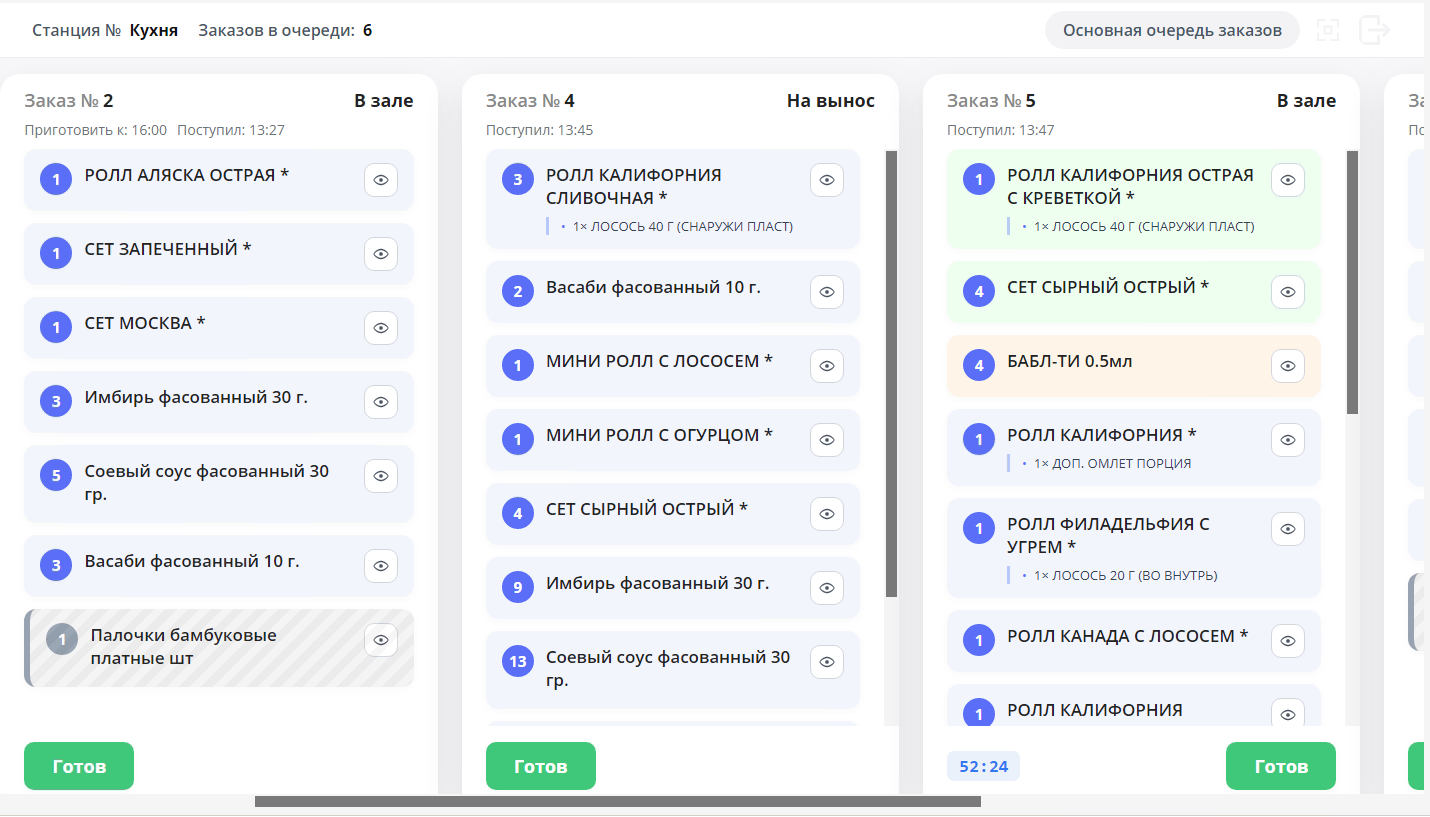
Заказы отправленные в готовку отображаются на мониторе повара, станция которого соответствует месту расположения принтера.
Заказы попадают последовательно, слева самый первый заказ, каждый последующий правее предыдущего.
Если в заказе указанны дата и время Приготовить к / Доставить к, и до указанного времени больше 2 часов, то заказ попадает в отдельный список отложенных заказов.
Чтоб переключиться на список отложенных заказов, то нужно нажать на текущий режим сверху справа, там где написано "Основанная очередь заказов".
В карточке заказа указано время когда заказ поступил в программу, тип заказа, номер сборки, товарные строки заказа и общее время на приготовление всех блюд в заказе.
Если тип заказа Доставка, то при нажатии на тип заказа, можно увидеть адрес доставки.
Иконка глаза в строке заказа показывает рецепт по блюду.
Заказ можно готовить последовательно по блюдам, нажимая на каждую строку в отдельности, при этом цвет строки меняется (желтый - начали готовить, зеленый - закончили готовить). Либо отмечать готовность заказа целиком.
Важно, если заведение работает с несколькими станциями, то статус заказа в Юпитере смениться на статус "Готов к передаче" только после того как на всех станциях будут отмечены все блюда как приготовленные.
Название станции указано в строк над карточками заказов. В этой же строке указано кол-во заказов в очереди на приготовление.
Настройка в Юпитере
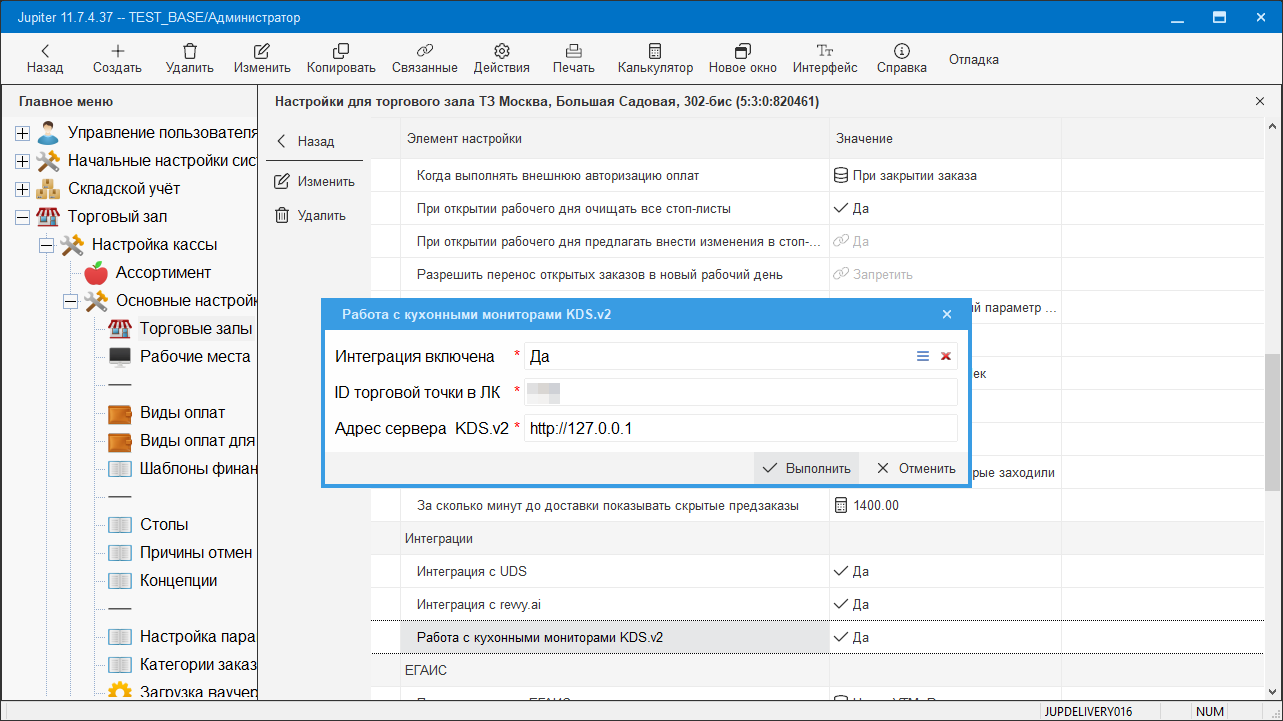
- В настройках торгового зала включить опцию "Работа с кухонными мониторами KDS.v2"
- Задать "ID торговой точки в ЛК" (значение могут сказать Святослав или Георгий)
- Задать "Адрес сервера KDS.v2", адрес самого kds-broker.exe. Например
http://127.0.0.1:5678
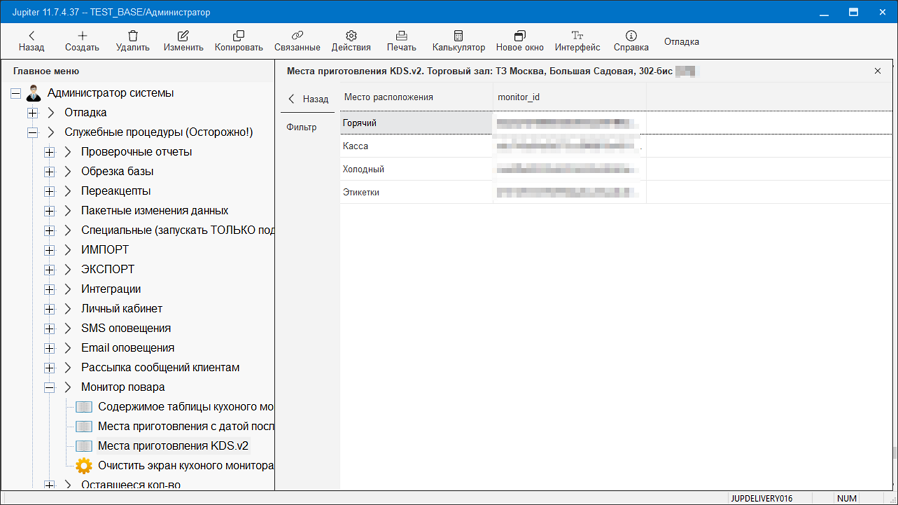
- Сформировать отчет Администратор системы / Монитор повара / Места приготовления KDS.v2. Отчет покажет токены мест приготовления, которые нужно будет указать в настройках кухонных мониторов. Также этот отчет нужно передать сообщением, из задачи с настройкой KDS, сотруднику финансового отдела, для авторизации токенов. Это можно сделать сохранив отчет через кнопку "Печать" / "В файл".
- Формируем отдельную подзадачу для менеджера, где указываем кол-во станций у клиента, прикладываем файл. Менеджер после подтверждения со своей стороны передает задачу на программиста, который авторизирует id станций.
- После подтверждения авторизации, передаем данные для подключения планшетов к KDS брокеру клиенту. Создаем задачу, ответы их которой будут приходить клиенту, указываем ip адрес и порт, которые пользователь должен открыть в браузере, а таже список с токенами мест расположения принтера, включая названия, которые будут понятны пользователю.
Передаем инструкцию по работе с KDS. - Настроить автозапуск HTTP_WebServer-сервера Юпитер 11.7. Пример команды запуска сервера:
c:\JP\11.7\Bin\domino8.exe c:\JP\11.7\JUPITER\PROJECT\JUPITER /SERVER LISTEN=http://192.168.10.13:7788/ DBSERVER=JUPITER SCHEME=SSMOLOST USERNAME=HTTP TOKEN=1 RUNONCE=SSMOLOST_HTTP
Настройка Брокер KDS v2
Установка (если не установлен)
- Скачиваем KDS брокер с
ftp, 0:/JINS/KDS/ - Распаковываем по пути
C:\KDS
Конфигурация KDS брокера
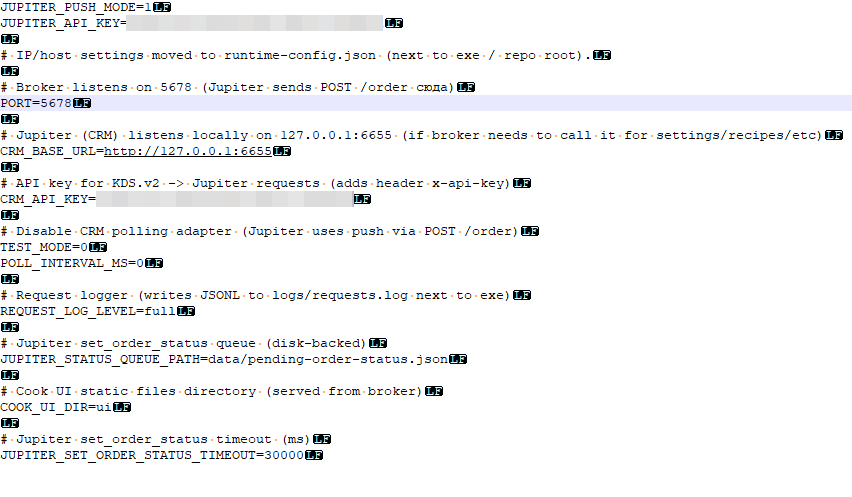
- Настраиваем
c:\KDS\.env- Указываем
PORTдля работы KDS брокера - Указываем
CRM_BASE_URL, адрес HTTP_WebServer Юпитера, который настраивали ранее по организации.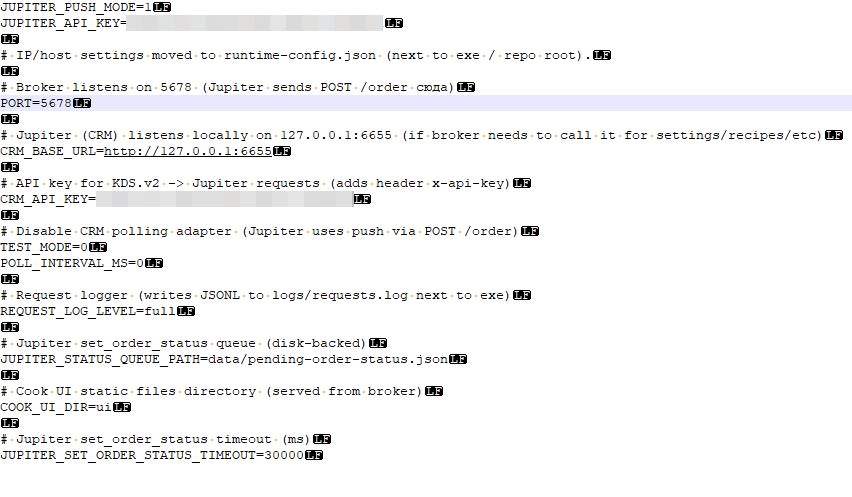
- Указываем
- Настраиваем *ORG*.json по пути
c:\KDS\configs\. Для каждой организации/базы должен быть свой файл.- Указываем
"monitor_ids", это коды мест расположения принтеров, которые передавали менеджеру. Для каждой станции должен быть указан код в настройках. Внимательнее отнестить с запятым, делать по образцу. - Указываем путь до файла рецептов организации
"recipes_path". Чтоб получить файл запускаем функцию Выгрузка рецептов в json файл (формат thapl.com), Доставка, Обмен с сайтом, Процедуры, Выгрузка меню. - Указываем путь до файлов картинок блюд организации
"photos_path".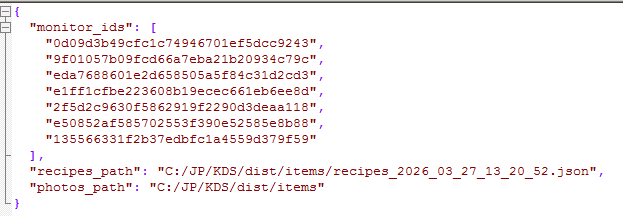
- Указываем
Обновление KDS брокера
Для обновления достаточно обновить папку ui (внешний вид) и kds-broker.exe.
Если надо форму рецепта обновить, то папка forms.
Остальное не надо копировать при обновлении.
Проверка подключения
- Проверка “жив” (HTTP):
- curl.exe -i http://localhost:5678/kds/ping
- или в PowerShell: irm http://localhost:5678/kds/ping -Method Get
Если хочешь именно проверить приём Юпитера:
- curl.exe -i -X POST http://localhost:5678/order -H "Content-Type: application/json" -H "x-api-key: d19b4cc231b64ee3a4c0f61fc1aed40a" -d "{\"order_uid\":\"test-1\",\"lines\":[]}"
Конфигурация брокера
- Брокер читает все *.json из broker/configs при старте и строит маппинг monitor_id -> concept_id (conceptsStore.js (line 1), config.js (line 43)).
- При POST /order брокер определяет concept_id по monitor_id в строках/модификаторах/инструкциях и сохраняет его в заказ (если в одном заказе встретились разные концепции — вернёт 400) (server.js (line 215)).
- Рецепты загружаются на старте по одному файлу на концепцию (recipes_path из конфига). Эндпоинт GET /recipes/:productId выбирает нужный recipes-store по ?concept=... или ?monitor_id=.../?printer_place=... (или по ?order_uid=...; если концепция одна — выберется автоматически) (server.js (line 141)).
HTTP API
Юпитер и KDS.v2 обмениваются HTTP запросами. Юпитер в KDS.v2 передает информацию о заказах, которые нужно приготовить. KDS.v2 передает в Юпитер команды на изменение статуса заказа, когда заказ приготовлен.
Все запросы должен иметь заголовок x-api-key в котором указан секретный токен авторизации.
Передача заказа в KDS.v2
POST {Адрес сервера KDS.v2}/order
При каждой отправке (печати) заказа в работу, Юпитер формирует и передаёт информацию в KDS.v2. В KDS.v2 передаются все те же данные, что и выводятся на печать. Если заказ будет печататься несколько раз, например, после его изменения, то он также будет несколько раз передаваться в KDS.v2. Отмена печати (удаление) также передаётся в KDS.v2, удалённые строки отмечаются специальным признаком.
Запрос отправляется на адрес заданный в настройках + "/order". Таймаут ожидания ответа 3 секунды.
В ответ на запрос Юпитер ожидает получить любой ответ с HTTP-статусом 200. Любой иной HTTP-статус считается ошибкой. Юпитер информирует пользователя об ошибках. Дополнительной обработки ошибок на данный момент нет.
POST запрос:
{
  "order_uid": "5:3:0:869861", // Уникальный идентификатор заказа в Юпитере
  "number": 7, // Номер сборки
  "label": "Должанская Ксения", // Заголовок заказа. Если заказ на доставку, то передается адрес, иначе имя сотрудника, который открыл заказ.
  "source": "Телефон", // Источника заказа
  "type": "Обычный заказ", // Вид заказа
  "cooking_time": 44, // Время на приготовление всего заказа по нормативу. Кол-во минут.
  "persons": 1, // Количество гостей
  "open_date": "2026-02-16 17:24:31", // Дата и время создания заказа
  "delivery_at": "2026-02-16 19:00:00", // Дата и время, когда заказ нужно доставить для заказов на доставку или когда приготовить для заказов на вынос.
  "lines": [ // Массив строк заказа
    {
      "uid": "6:3:0:5129161", // Уникальный идентификатор строки заказа
      "item_id": "3:3:0:3682", // Уникальный идентификатор товара
      "item_name": "ЧИЗКЕЙК", // Название товара
      "item_code": "123", // Код товара
      "item_cooking_time": 15, // Кол-во минут, необходимое для приготовления блюда (единицы).
      "qty": 1, // Количество товара
      "deleted": false, // Признак удаления. Признак распространяется также на все инструкции и модификаторы строки.
      "monitor_id": "52a3a7d76860ed04655aa561f85a3865", // Уникальный идентификатор кухонного монитора
      "monitor_name": "Горячий", // Название места расположнеия принтера (монитора)
      "instructions": [ // Массив инструкций по строке заказа
        {
          "name": "Готовить сразу", // Название инструкции
          "monitor_id": "52a3a7d76860ed04655aa561f85a3865", // Уникальный идентификатор кухонного монитора
          "monitor_name": "Горячий" // Название места расположнеия принтера (монитора)
        }
      ]
    },
    {
      "uid": "6:3:0:5129162",
      "item_id": "3:3:0:6061",
      "item_name": "ГОВЯДИНА С  ЛАПШОЙ",
      "item_code": "321",
      "item_cooking_time": 15,
      "qty": 1,
      "deleted": false,
      "monitor_id": "52a3a7d76860ed04655aa561f85a3865",
      "monitor_name": "Горячий",
      "modifiers": [ // Массив модификаторов по строке заказа
        {
          "uid": "6:3:0:5129163", // Уникальный идентификатор строки модификатора
          "item_id": "3:3:0:6021", // Уникальный идентификатор товара-модификатора
          "item_name": "ПШЕНИЧНАЯ", // Название товара-модификатора
          "item_code": "555", // Код товара-модификатора
          "item_cooking_time": 4, // Кол-во минут, необходимое для приготовления блюда-модификатора (единицы)
          "qty": 2, // Количество модификатора (на единицу товара)
          "monitor_id": "52a3a7d76860ed04655aa561f85a3865", // Уникальный идентификатор кухонного монитора
          "monitor_name": "Горячий" // Название места расположнеия принтера (монитора)
        }
      ]
    },
    {
      "uid": "6:3:0:5129164",
      "item_id": "3:3:0:3687",
      "item_name": "КОКА-КОЛА 200МЛ",
      "item_code": "412",
      "item_cooking_time": 10,
      "qty": 1,
      "deleted": false,
      "monitor_id": "52a3a7d76860ed04655aa561f85a3865",
      "monitor_name": "Горячий"
    }
  ]
}
Изменение статуса заказа в Юпитере
POST {Адрес сервера Юпитера 11.7}/kds/v2/set_order_status
После того как заказ полностью приготовлен и собран, KDS.v2 передает в Юпитер команду на изменение статуса. Получив запрос, Юпитер изменят статуса заказа на "Готов к передачи клиенту". При необходимости статус заказа передается на сайт\приложение\агрегаторы.
POST запрос:
{
    "order_uid": "5:3:0:869861", // Идентификатор заказа у которого нужно изменить статус
    "status": 1 // Идентификатор статуса. Всегда 1
}
Ответ успех:
{
    "status": "ok" // Статус обработки запроса. ok - успех, error - ошибка.
}
Ответ ошибка:
{
    "status": "error", // Статус обработки запроса. ok - успех, error - ошибка.
    "message": {
      "text": "Передан некорректный идентификатор заказа" // Текст ошибки
    }
}
Система JUPITER www.jupiter.systems (с) 2024г.
Нет комментариев