
Настройка ТС ПИоТ в программе Юпитер
Минимальные требования
Версия ПО
Начиная с указанной версии программы Юпитер появилась поддержка ТС ПИоТ от АО "Единая Сервисная Платформа":
Версия: 11.7 Релиз: 202601260000
Перед вводом настроек необходимо связаться с менеджером для согласования перечня и времени проведения необходимых работ.
Поддерживаемое оборудование
Атол:
- АТОЛ 1Ф
- АТОЛ 11Ф
- АТОЛ 15Ф
- АТОЛ 20Ф
- АТОЛ 22 v2 Ф
- АТОЛ 25Ф
- АТОЛ 27Ф
- АТОЛ 30Ф
- АТОЛ 35Ф
- АТОЛ 50Ф
- АТОЛ 55 v2 Ф
- АТОЛ 55Ф
- АТОЛ 77Ф
- АТОЛ FPrint-22ПТК
Пирит:
- Пирит Лайт Ф
- Пирит 2Ф
Штрих
- ШТРИХ-ФР-01Ф
- ШТРИХ-ЛАЙТ-01Ф
- ШТРИХ-М-01Ф
- ШТРИХ-ON-LINE
Дримкас:
- ВИКИ ПРИНТ 57 Ф
- ВИКИ ПРИНТ 57 ПЛЮС Ф
- ВИКИ ПРИНТ 80 ПЛЮС Ф
Архитектура
- На текущий момент предполагается возможность настройки только на локальные версии программы Юпитер.
- Кассовый компьютер на базе ОС Windows 10 - 11.
- База данных внутри локальной сети.
- Установка ТС ПИоТ в локальной сети организации или на самом компьютере Кассы.
- Установленная программа Юпитер на кассовом компьютере.
- Установка FRServer не ниже версии 11.7.4.40-3 на кассовом компьютере.
Как производится обновление
Обновление производиться через установку патча сотрудниками поддержки ПО Юпитер, по заявке от менеджера.
Установка модели ТС ПИоТ ЕСП.
Текущей настройкой занимаются сотрудники сервисного центра обсуживающие фискальные аппараты точки.
В ЛК ЕСП скачиваются специальные драйвера для работы фискальных аппаратов с ТС ПИОТ.
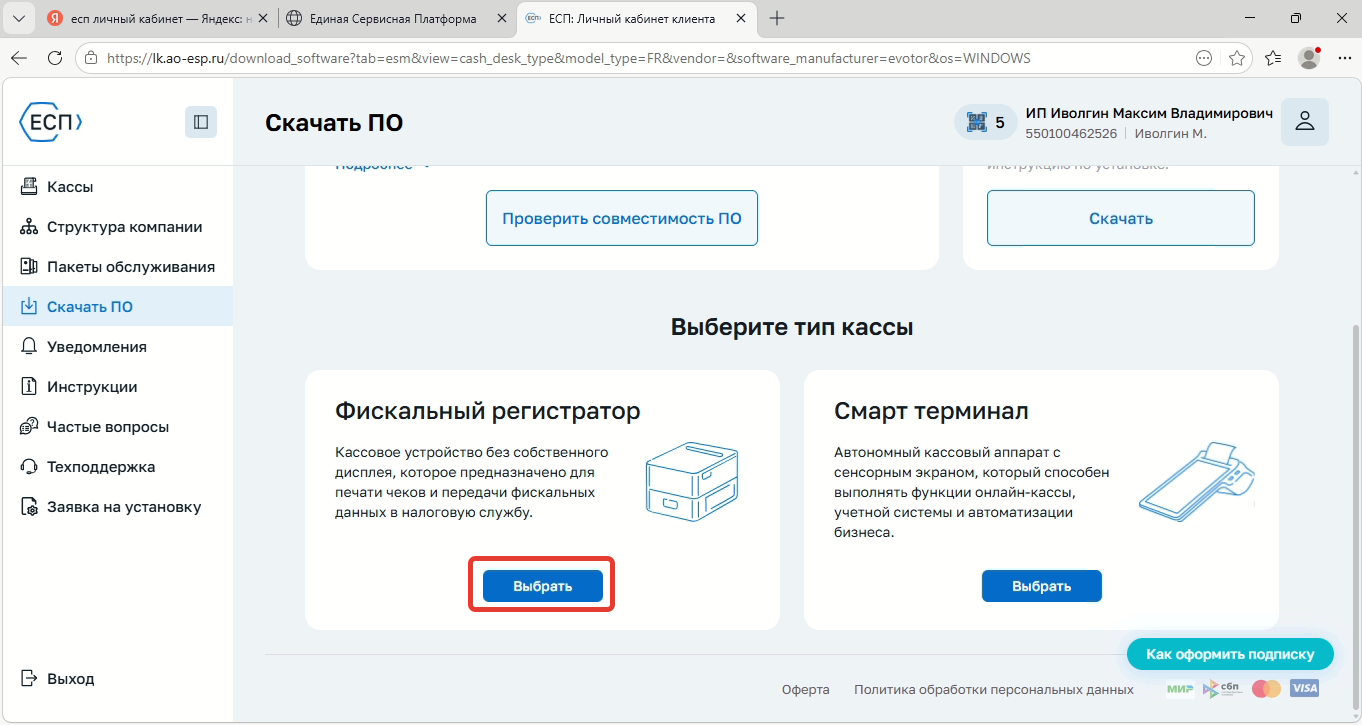
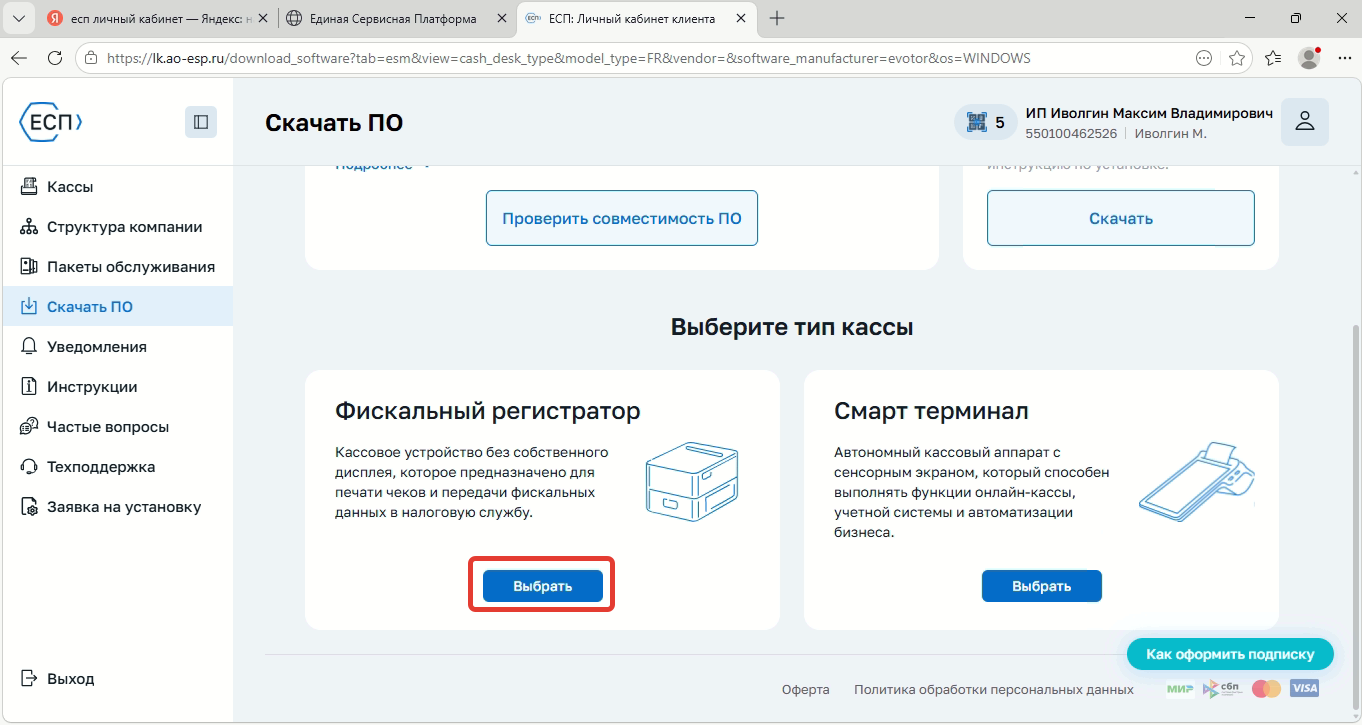
- Заходим в раздел Скачать ПО, выбираем Фискальный регистратор.
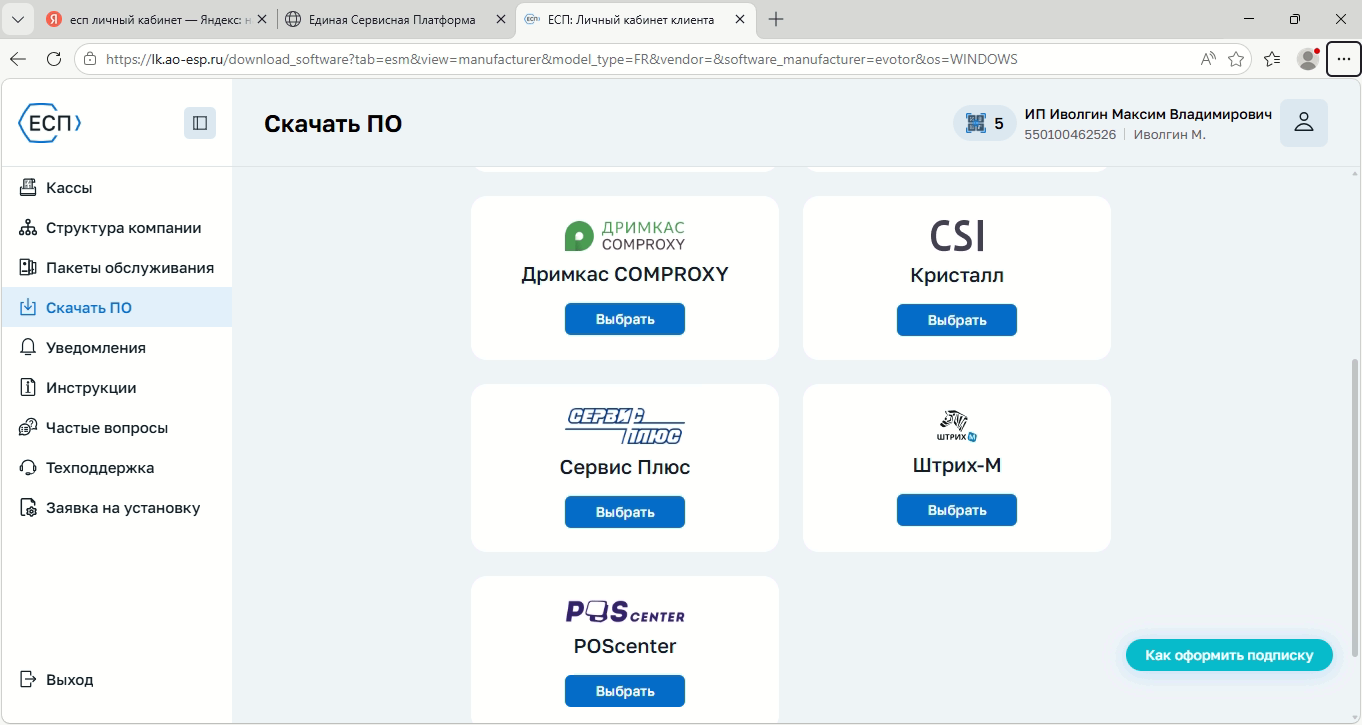
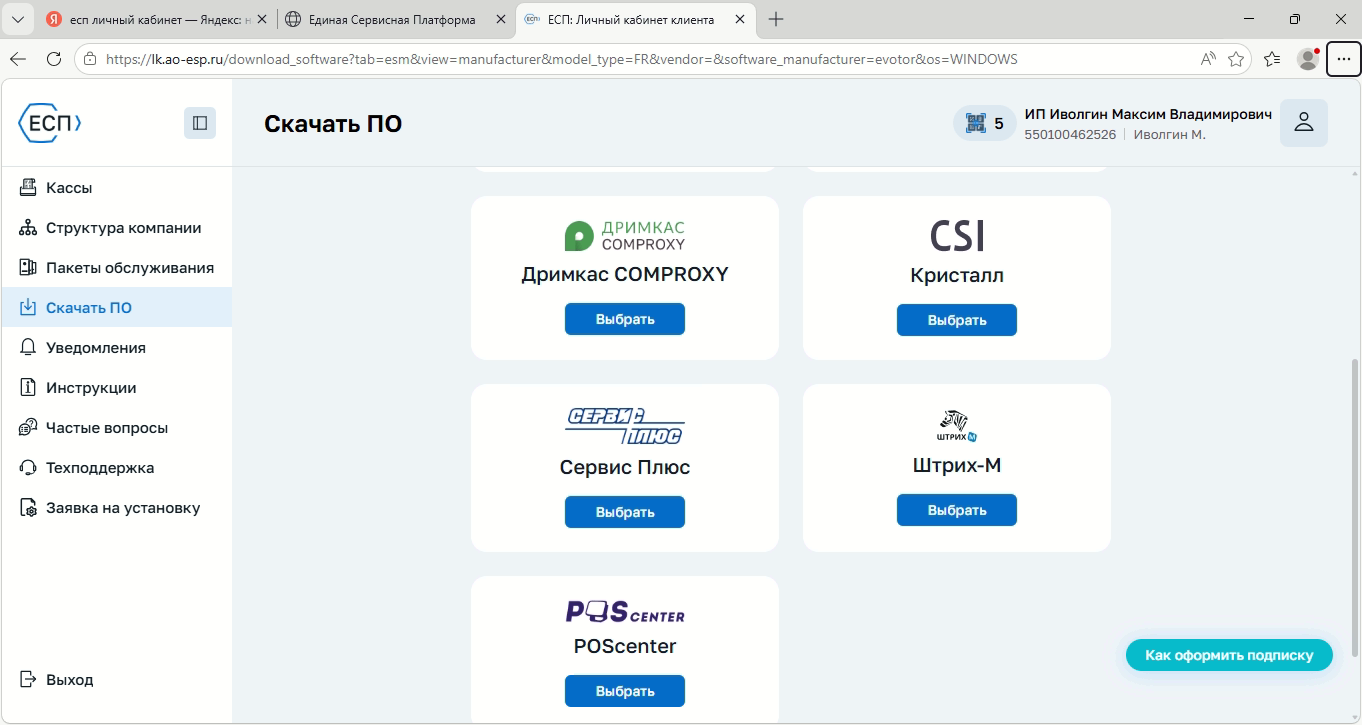
- Выбираем производителя драйверов под фискальный регистратор.
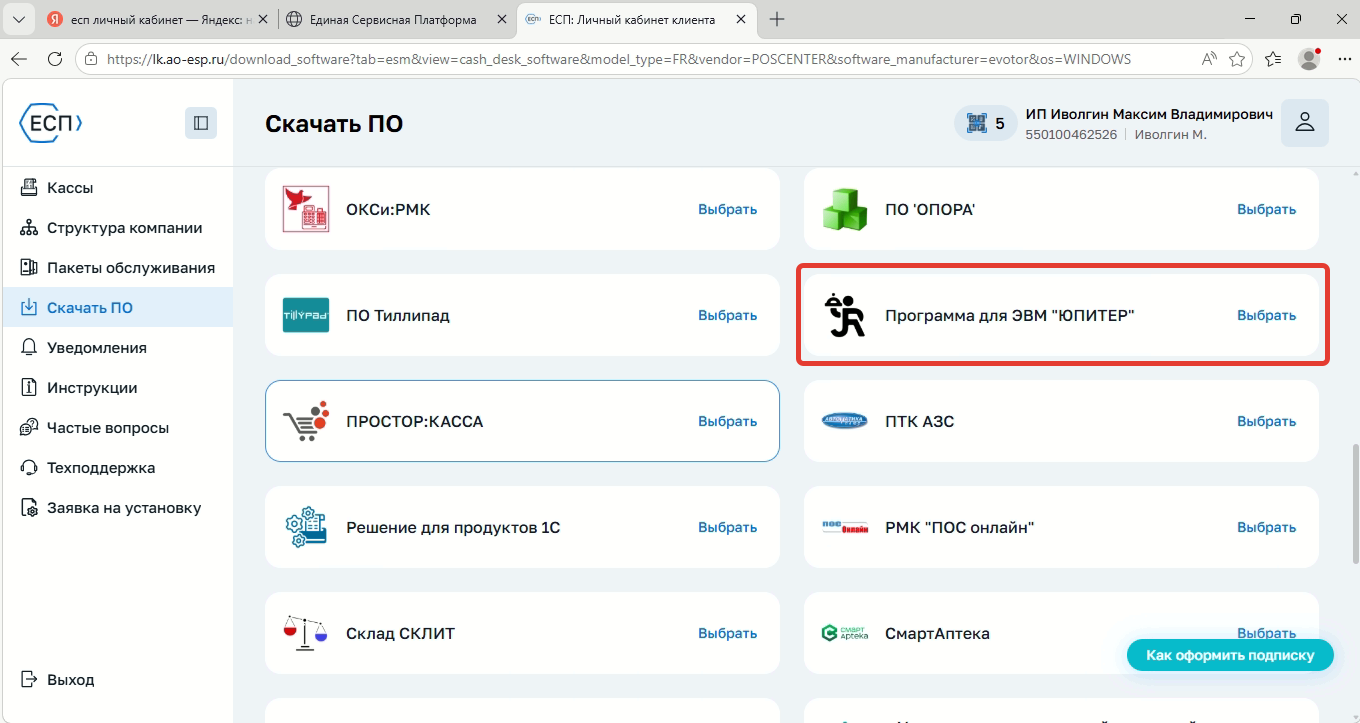
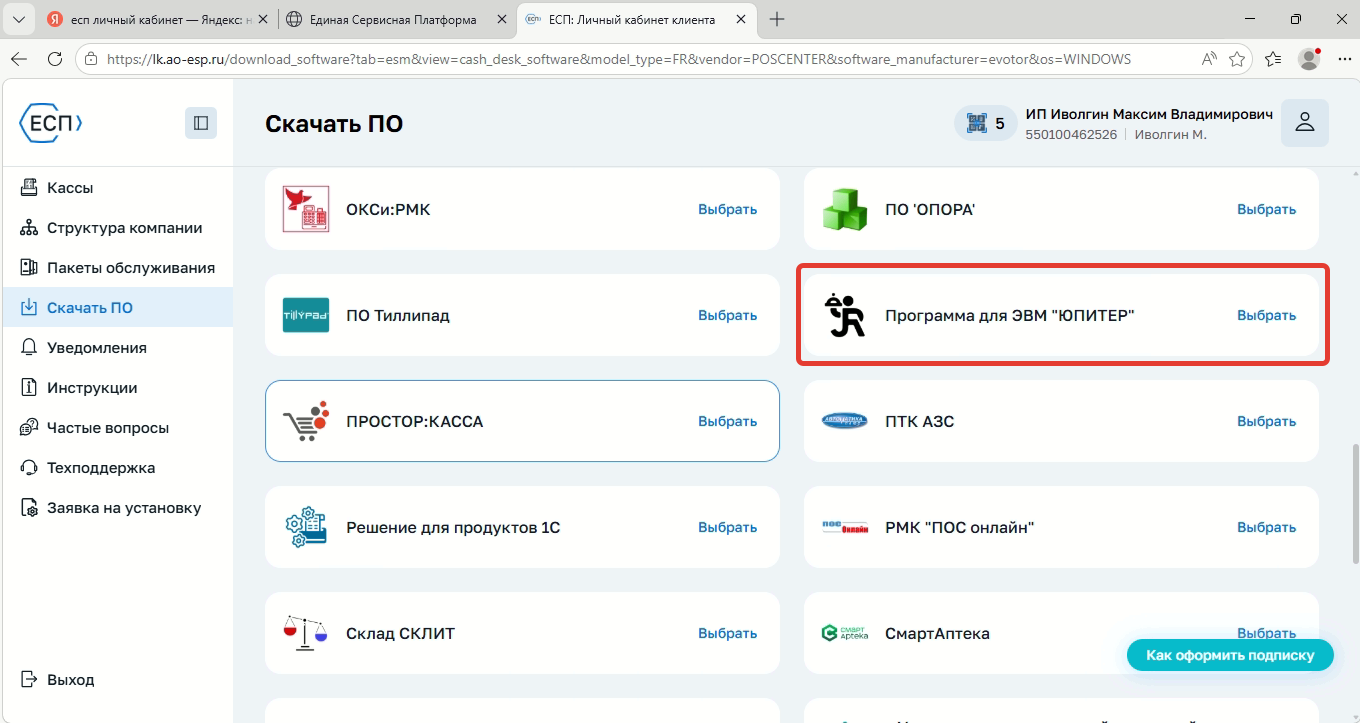
- Выбираем производителя кассовой программы, в нашем случае Юпитер. Если на текущий момент в разделе производителя нет выбора для кассовой программы Юпитер, то можно выбрать и другие программы, работающие на ОС Windows, принципиально драйвера отличаться не должны. А также следует сообщить разработчикам кассовой программы о необходимости пройти сертификацию у ЕСП для драйверов под текущего производителя фискальных аппаратов.
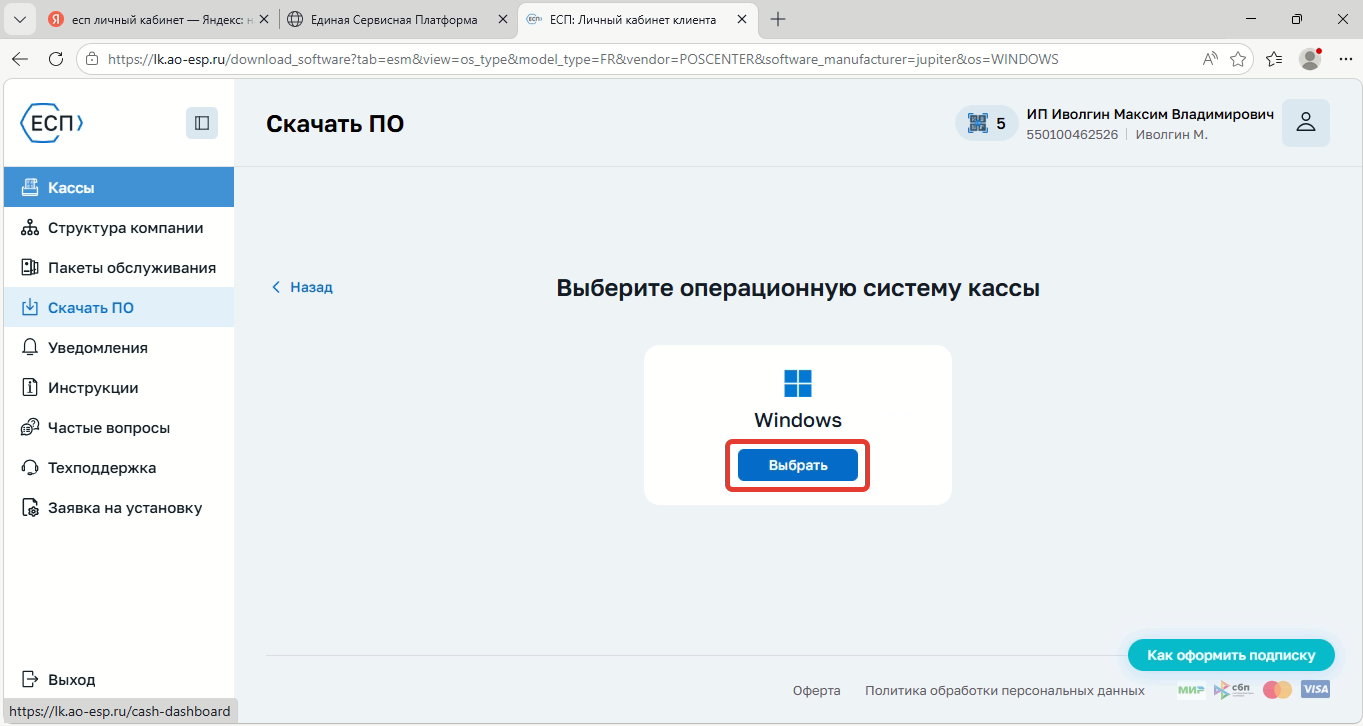
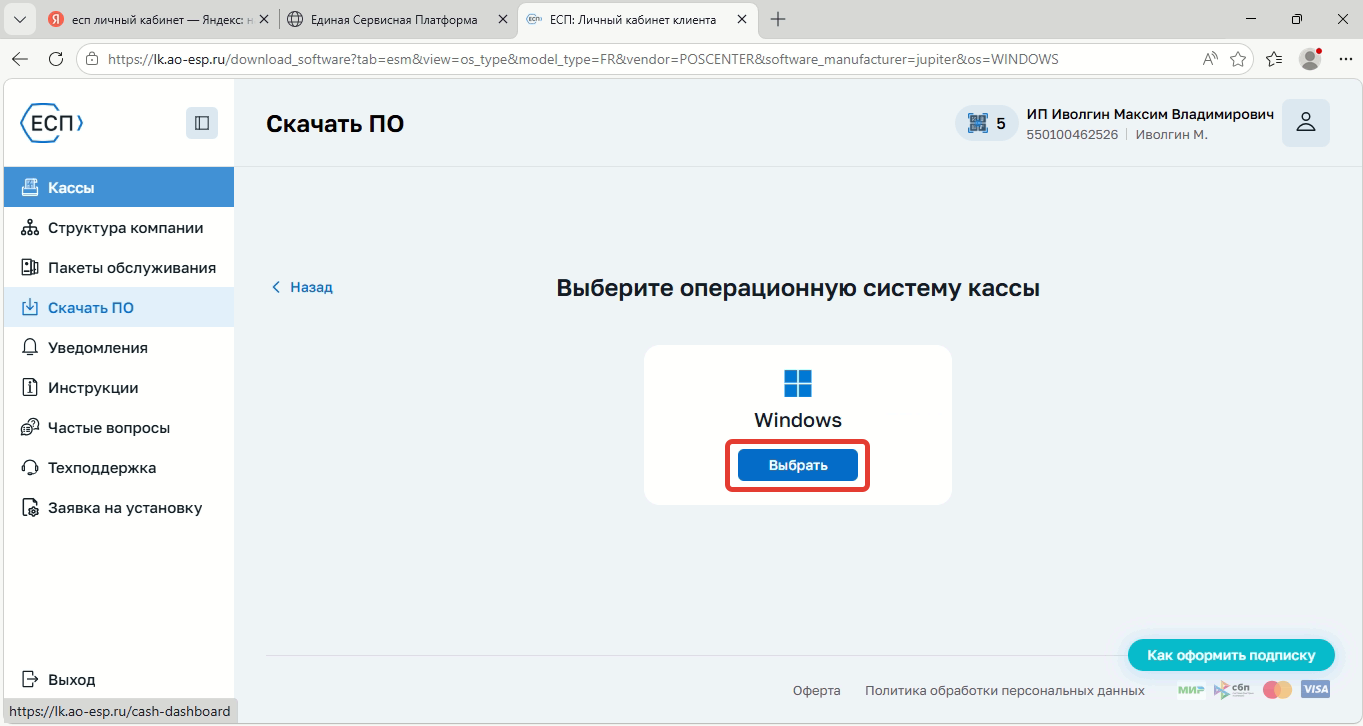
- Выбираем ОС которая установлена на кассовом компьютере.
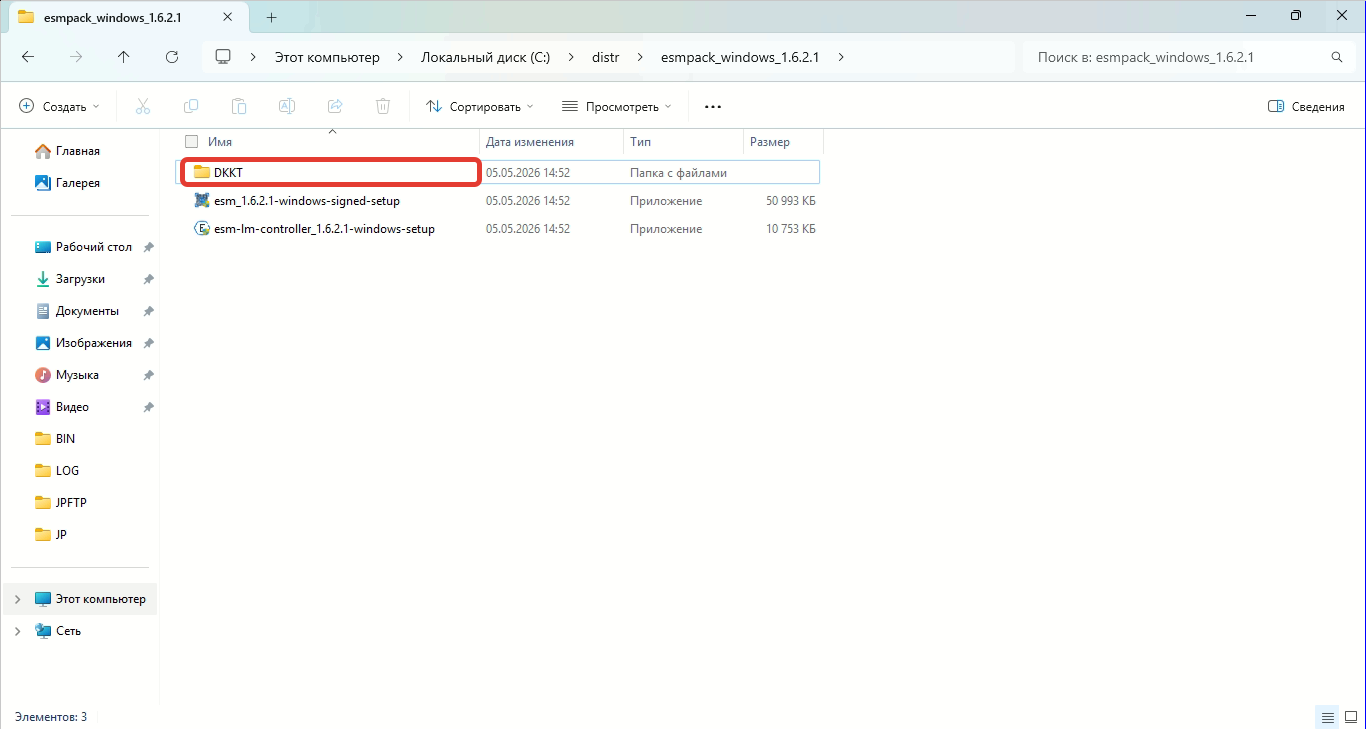
- Скачивается дистрибутив с драйверами, распаковываем и заходим в папку DKKT.
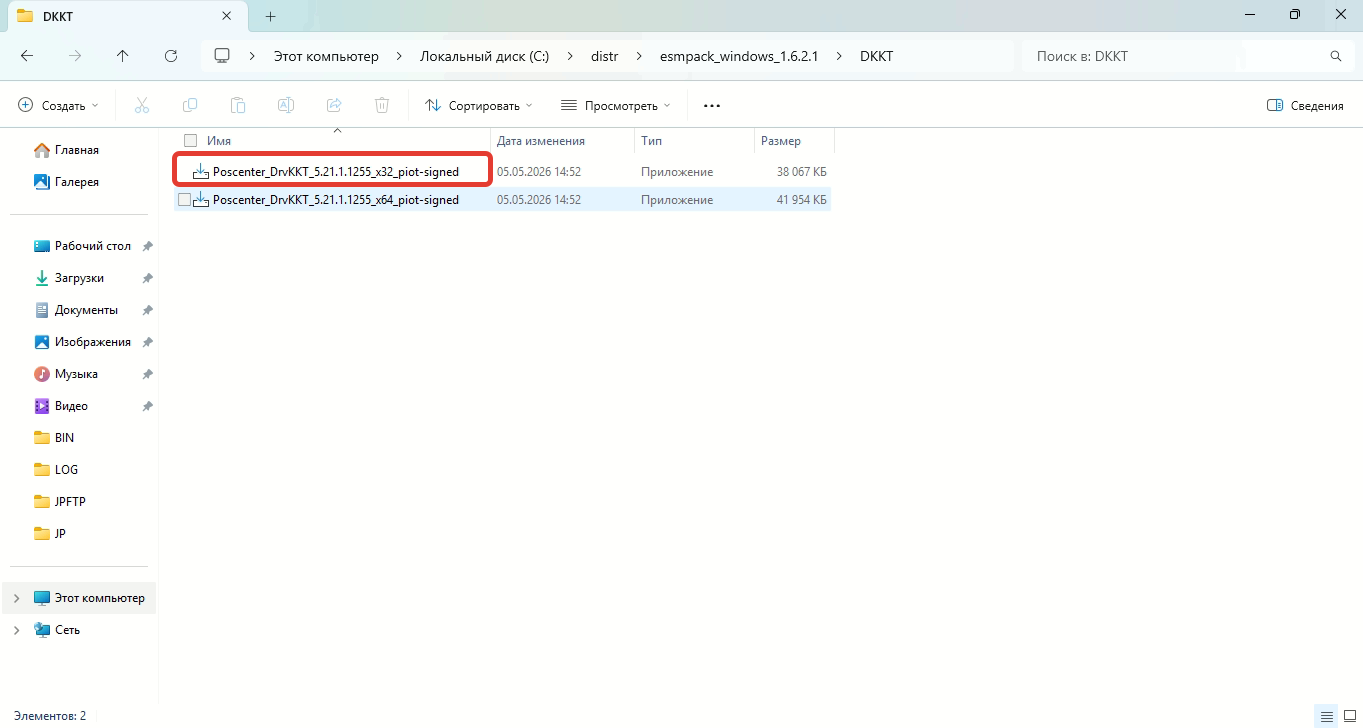
- Устанавливаем драйвер совместимый с работой с ТС ПИОТ под Windows x32.
- После установки драйвера фискального аппарата нужно внести настройки под работу фискального аппарата с ТС ПИОТ. На примере POS Center: нужно в дополнительных настройках ККТ в 20 пункте установить флажок. Для дальнейшей настройки смена на ККТ должна быть открыта.
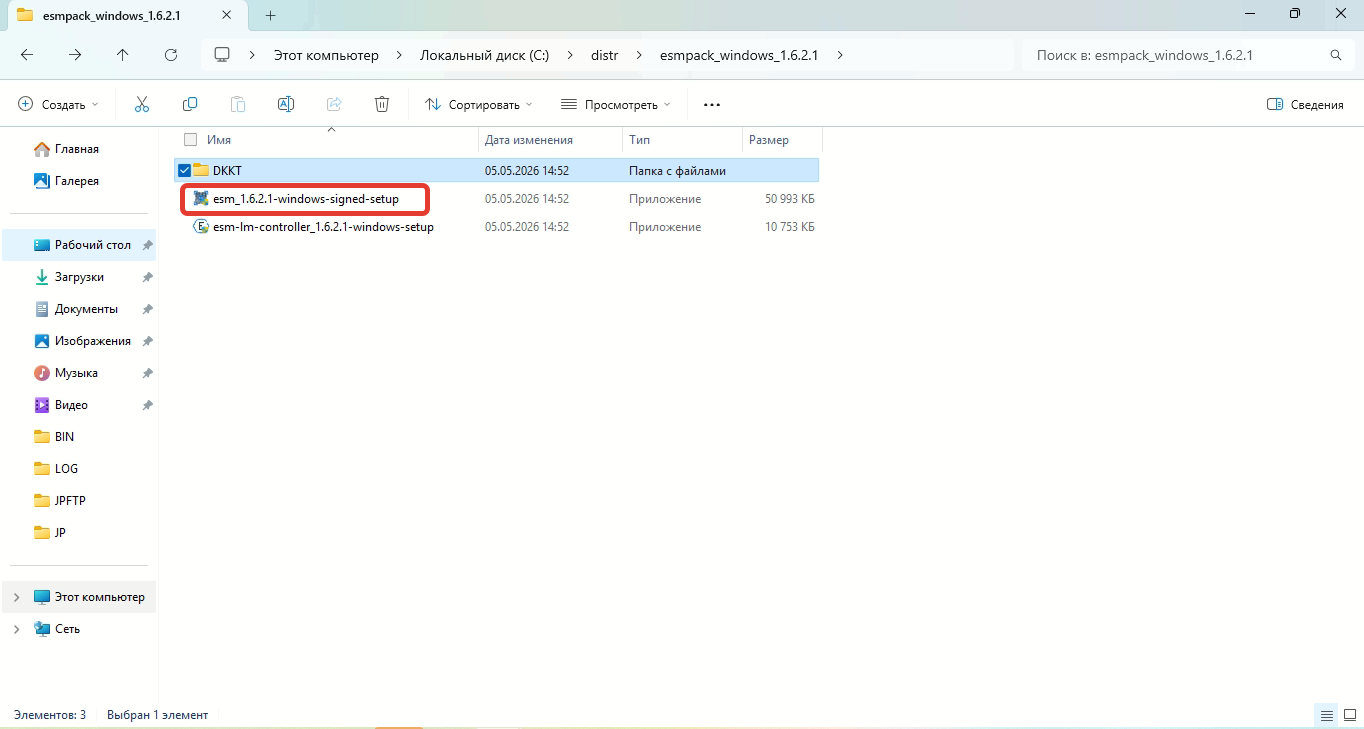
- Возвращаемся в основную папку дистрибутива и устанавливаем сам ТС ПИОТ и расширение под локальный модуль Честного знака.
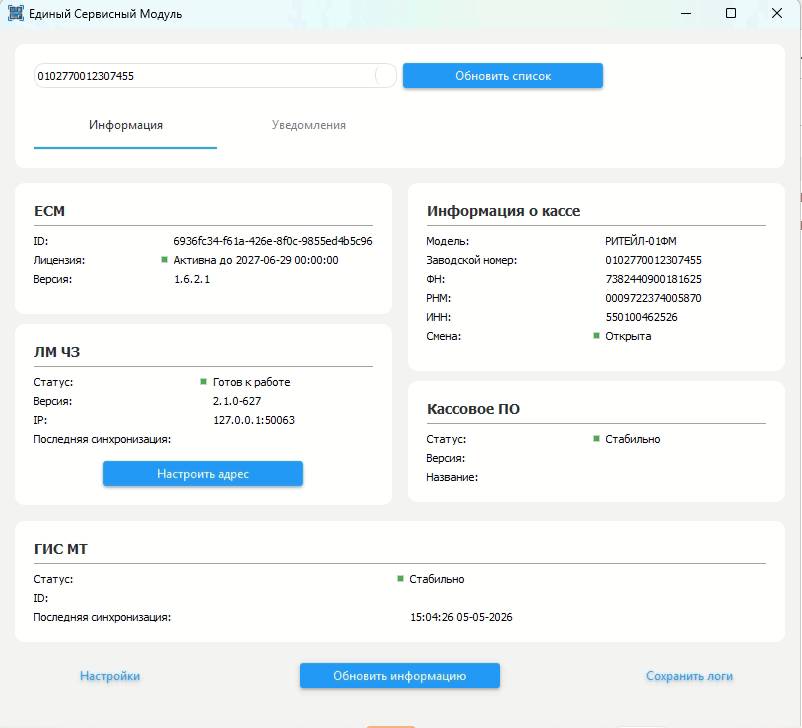
- После установки ЕСМ требуется произвести настройки самого ТС ПИОТ и зарегистрировать в нем фискальный аппарат.
- Нажимаем Обновить список
- После этого появиться возможность провести регистрацию ККТ. Появиться кнопка Зарегистрировать
- Если локальный модуль честного знака находиться на другом компьютере, то требуется настроить путь к нему
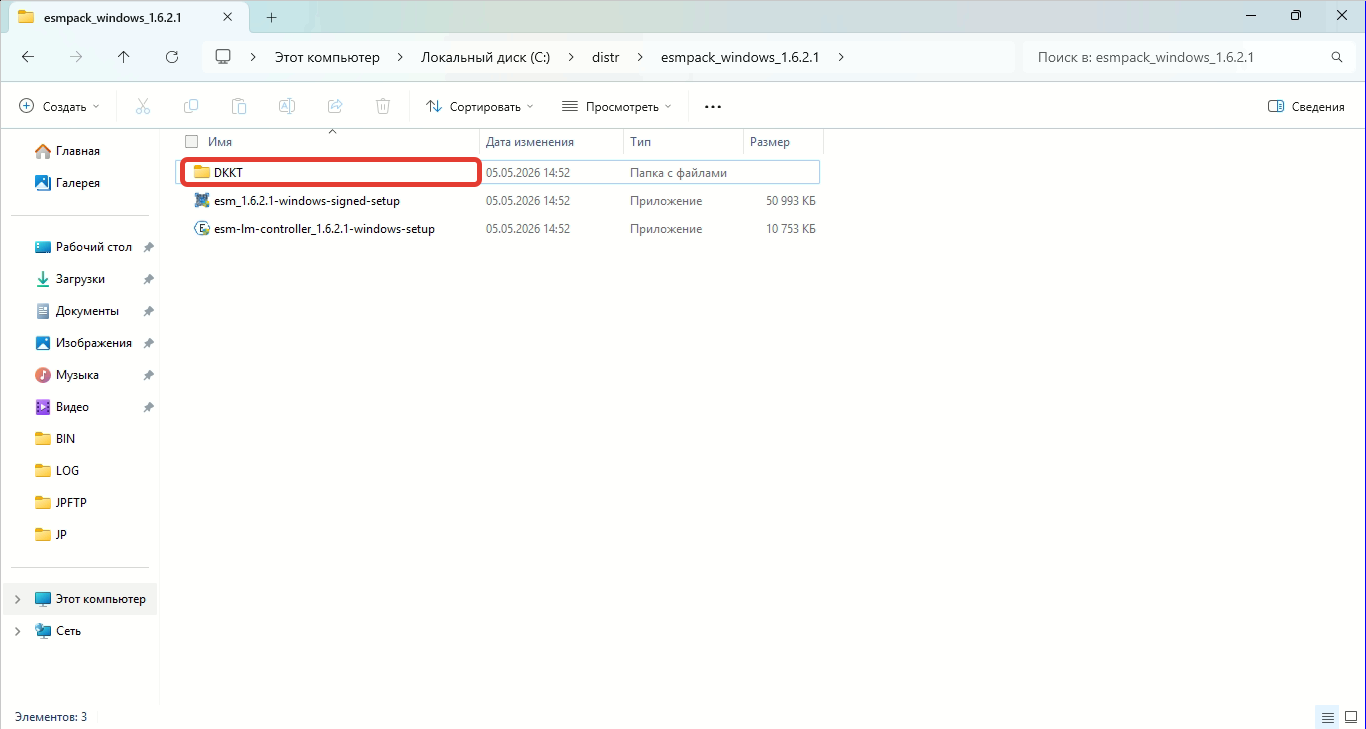
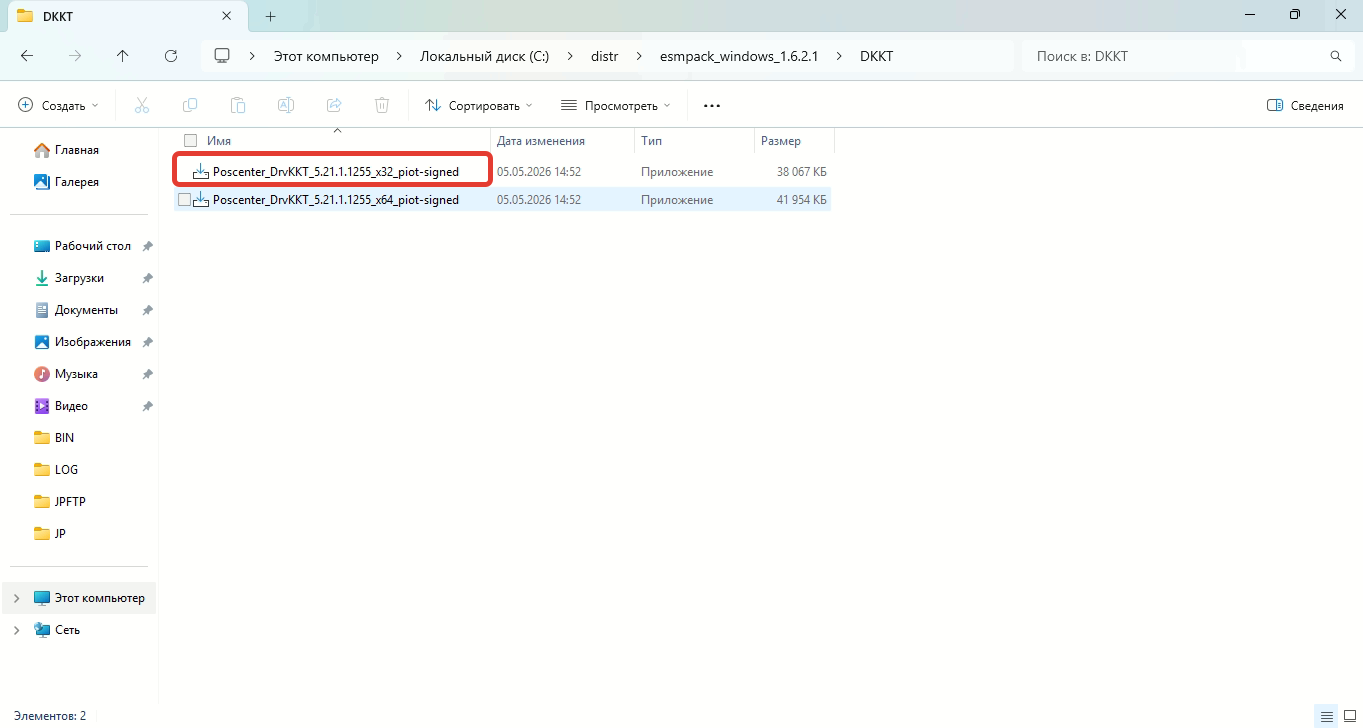
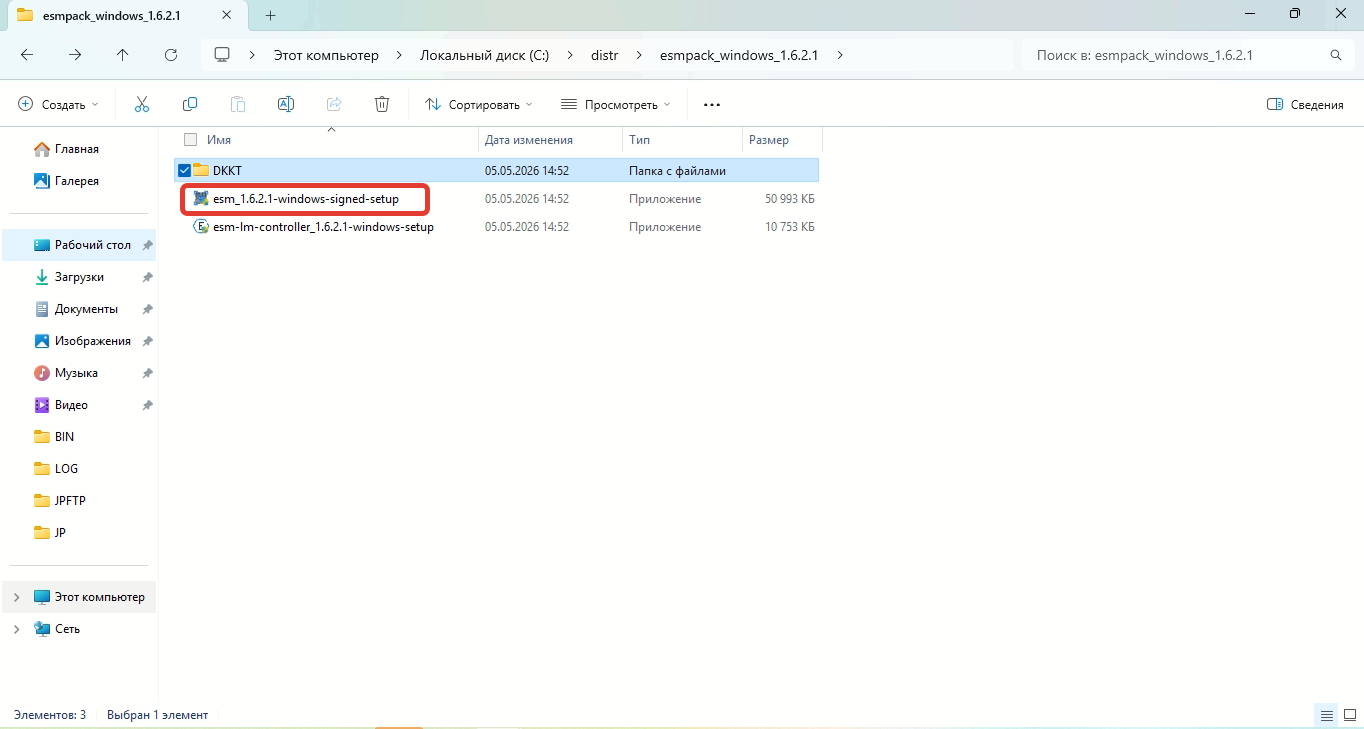
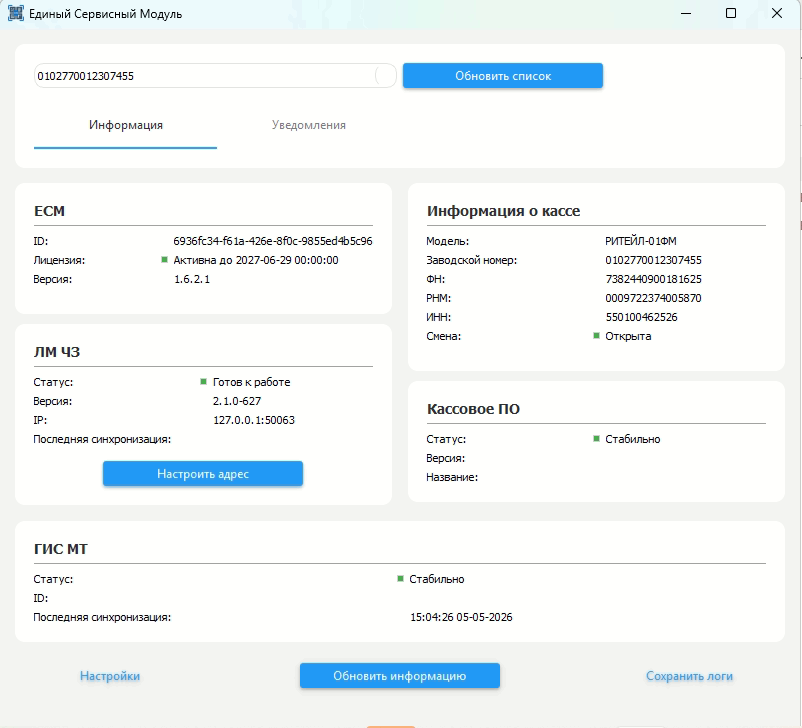
Более подробные инструкции по каждому производителю ККТ можно найти на сайте ЕСП в разделе инструкций.
https://lk.ao-esp.ru/instructions?tab=esm
После установки и первого запуска ТС ПИОТ на кассовом компьютере нужно добавить сертификаты в систему. Нужно повторять процедуру на каждом компьютере, который будет обращаться к ТС ПИОТ.
C:\ProgramData\ESP\ESM\um\ca.crt – появляется в процессе установки приложения ТС ПИоТ компании ЕСП.

В следующем окне выбираем «Поместить все сертификаты в следующее хранилище» кнопкой «Обзор», выбираем «Доверенные корневые центры сертификации» и нажимаем далее.

В следующем окне нажимаем кнопку готово и подтверждаем установку сертификата.


Без этого действия будем получать ошибку соединения с ТС ПИОТ.

Настройка модели ТС ПИоТ в программе
Настройки могут выполняться самим пользователем, системным администратором, либо сотрудниками поддержки программы Юпитер, главное чтоб был доступен раздел настройки.
Торговый зал, Настройка кассы, Основные настройки, Торговые залы
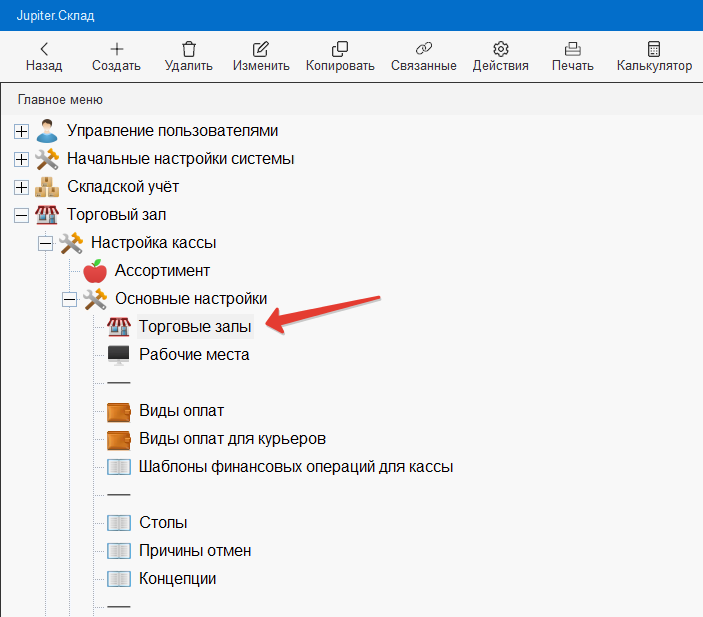
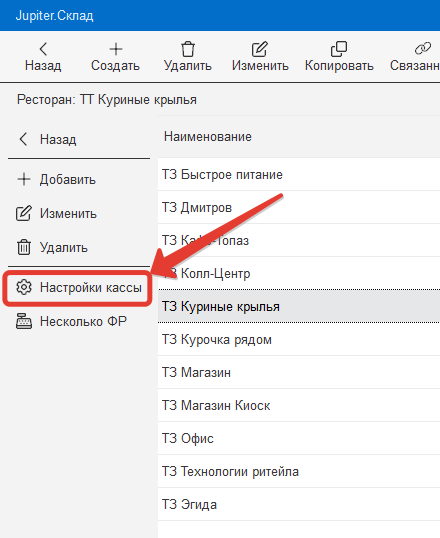
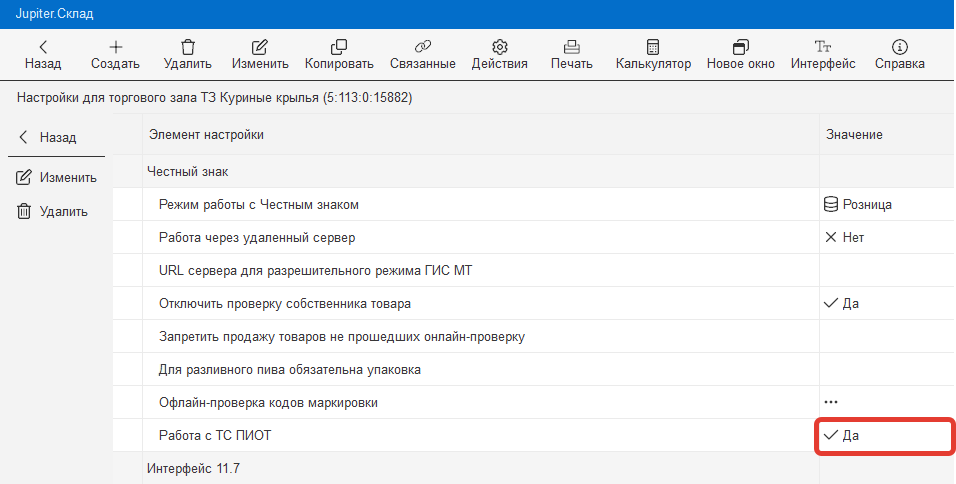
Сначала на точке должен быть настроен "Разрешительный режим работы с Честным знаком", подробнее можно прочитать тут.
Минимально, в Юпитере, должны быть настроены:
- Токен ЧЗ в Юрлице торговой точки (можно прописать что угодно).
- В группах товаров должен быть выставлен Вид обязательной маркировки товара.
- В настройках кассы Холдинга или ТЗ должен быть выбран Режим работы с Честным знаком.
Для удобство рекомендуется как код товара установить GTIN или добавить его в упаковки ТМЦ.
После того как режим работы с Честным знаком выбран, нужно внести настройки в раздел "Работа с ТС ПИОТ".
Настройка состоит нескольких пунктов:
- "Включено" - Факт включения системы
- "Модель ТС ПИОТ" - Выбор из реализованных интеграций ТС ПИОТ.
- "Адрес ТС ПИОТ" - Сетевой путь до настроенной системы ТС ПИОТ. Если ТС ПИОТ установлен на кассовом компьютере, то путь будет https://127.0.0.1:51401 / https://localhost:51401
- "Работа через FRServer" - Может использоваться для работы с Честным знаком на облачных торговых точках.
- Для корректной работы должен быть установлен FRServer 11.7.4.43 или новее
- Режим не совместим с режимом "Разрешительный режим ГИС МТ, работа через удаленный сервер".
Проверена работа ТС ПИОТ через FRServer 11.7.4.43 - ошибок нет, проверена на патче 202607200000 в PIZZAN1
При нормальном подключении к интернету время проверки минимально (менее 1 сек.), если скорость маленькая или есть какие то проблемы то проверка занимает 2-5 сек.
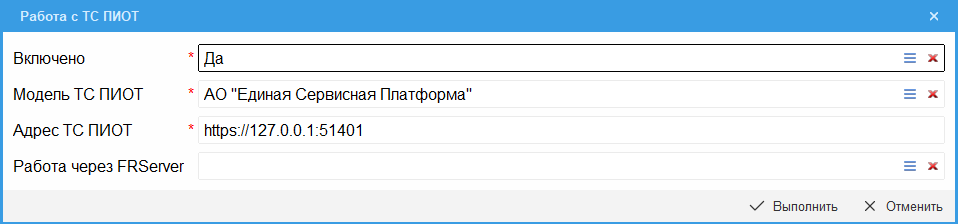
Внимание!!! Обязательно проверяем чтобы в строке "Адрес ТС ПИОТ" в конце не было слэша (символ / ).
После внесения настроек окно программы Юпитер нужно полностью перезапустить.
Проверка настройки работы ПМСР с ТС ПИоТ
Для проверки можно воспользоваться базой марок общего назначения https://tspiot.sandbox.crptech.ru/?mode=online&tab=general
Частые ошибки/нюансы работы
При первичной настройке в ЛК ЕСП фискальник может быть в стоянии нет проверки км. Это состояние должно измениться после первого сканирования КМ через кассовую систему, продажу проводить не обязательно.
Возможны ошибки с лицензий ТС ПИОТ на самом фискальном регистраторе, если одна лицензия первая уже с истекшим сроком, а вторая актуальная, то ТС ПИОТ считает что у фискальника нет действующей лицензии. Решается специалистами сервисного центра.
Описание сообщений из ТС ПИОТ можно прочитать тут.
Кто что настраивает
У клиента должно быть:
- Установлены прошивка и драйвер для фискального регистратора от ЕСП
- Установлена и настроена программа ТС ПИоТ от ЕСП (входит в пакет обслуживания ЕСМ)
- Дают 7-дневный тестовый доступ, далее платно
- ТС ПИоТ должен быть установлен в локальной сети организации или на самом компьютере Кассы
- На кассовом компьютере необходимо добавить сертификаты от ЕСП в систему
Со стороны техподдержки:
- Обновляем Юпитер
- Обновляем FRServer
- Проверяем и Настраиваем "Разрешительный режим ЧЗ" и интеграцию с ТС ПИоТ (по этой инструкции)
Система JUPITER www.jupiter.systems (с) 2024г.
Нет комментариев