
Чиббис (интеграция)
Интеграция позволяет получать заказы из агрегатора Chibbis напрямую в программу Юпитер. Это избавляет персонал от необходимости вручную перебивать заказы из приложения агрегатора в кассу.
Шаг 1. Проверка тарифа и получение настроек в Юпитере
- Уточните у специалистов, входит ли функционал интеграции с агрегаторами в ваш текущий тарифный план.
- Если функция доступна, сотрудники поддержки занесут базовые настройки для интеграции (подключат коннектор). Всё настройка описана в разделе ниже.
-
Сохраните данные, которые вам передаст поддержка. Вам должны сообщить:
"URL" - https://jupiter.report/yandex-food/ - сейчас этот адрес един для всех интеграций с агрегаторами.
"client_id"
"client_secret"
Эти данные понадобятся для сотрудников Chibbis при настройке вашего личного кабинета в их системе.
Шаг 2. Регистрация и создание личного кабинета в Chibbis
- Перейдите по специальной ссылке для подключения ресторана: Регистрация нового партнера в Chibbis.
- Заполните анкету и пройдите процедуру регистрации, чтобы для вашей точки создали личный кабинет в системе агрегатора.
- В настройках созданного личного кабинета Chibbis введите технические данные для интеграции с Юпитером (которые вы получили от техподдержки на Шаге 1).
Шаг 3. Настроить меню
Меню и фото должны отвечать требованиям агрегатора.
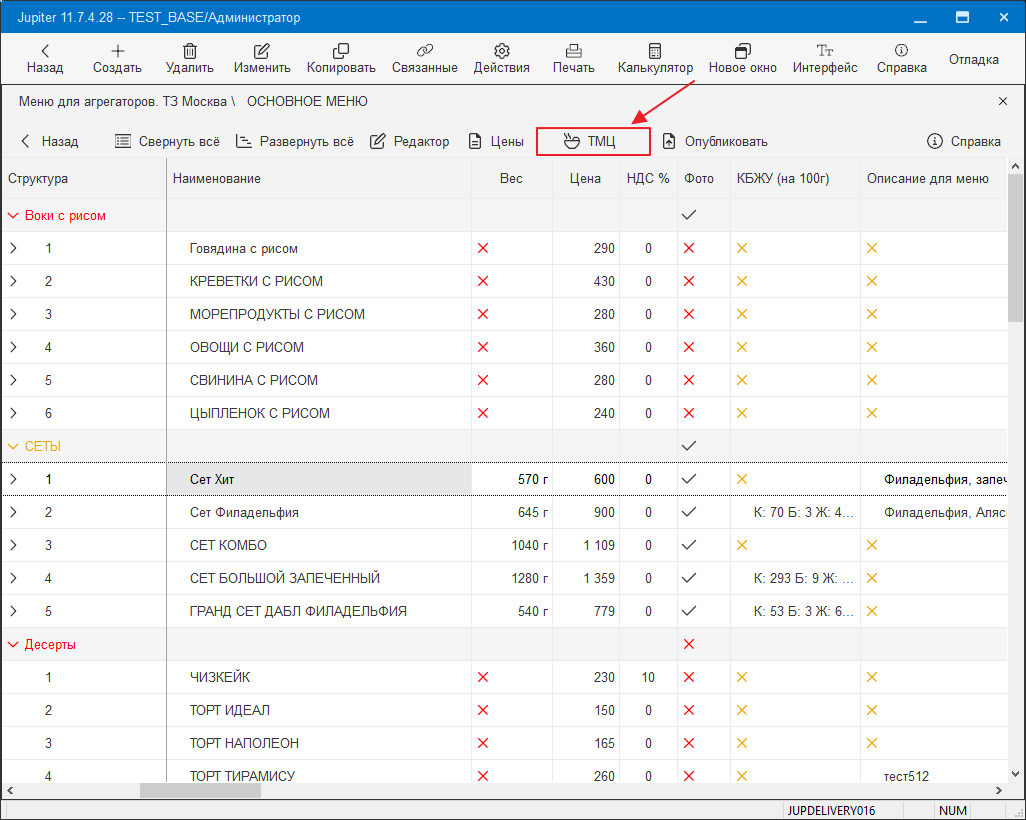
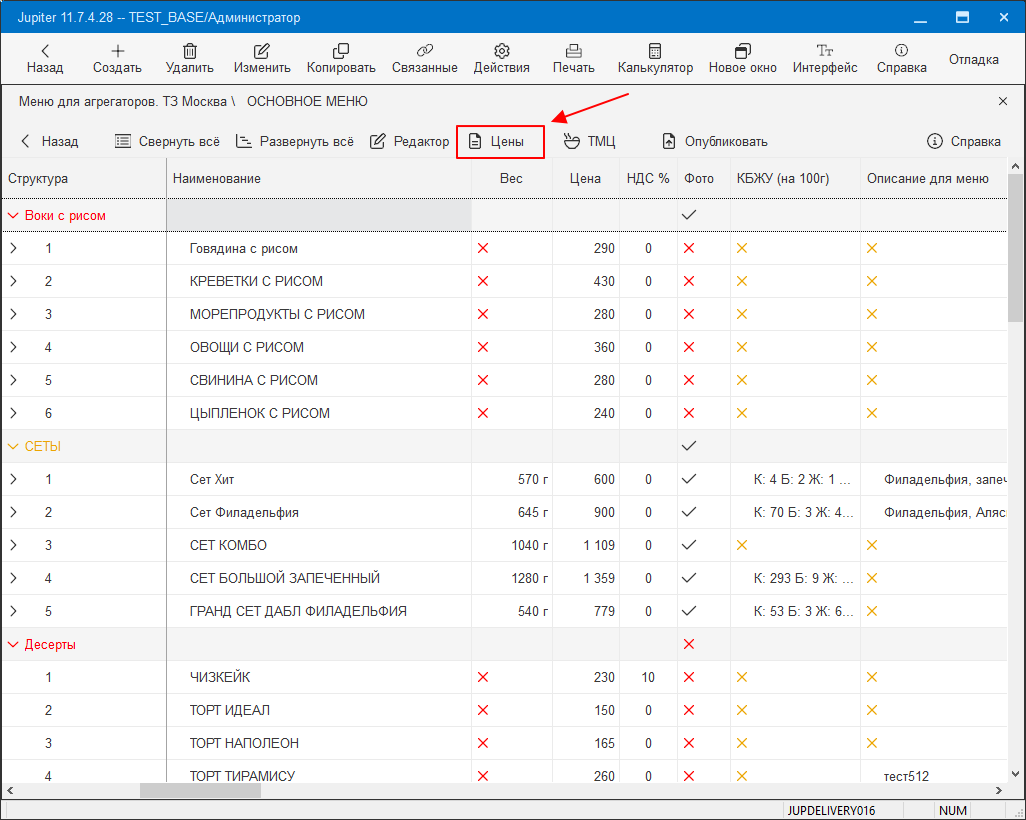
Для просмотра и редактирования меню перейдите в раздел Доставка / Работа с агрегаторами / Меню для агрегаторов. В отрывшемся окне Вы увидите меню и все параметры, которые будут переданы агрегатору. Программа выводит предупреждения если у товара или раздела не заполнен обязательный параметр.
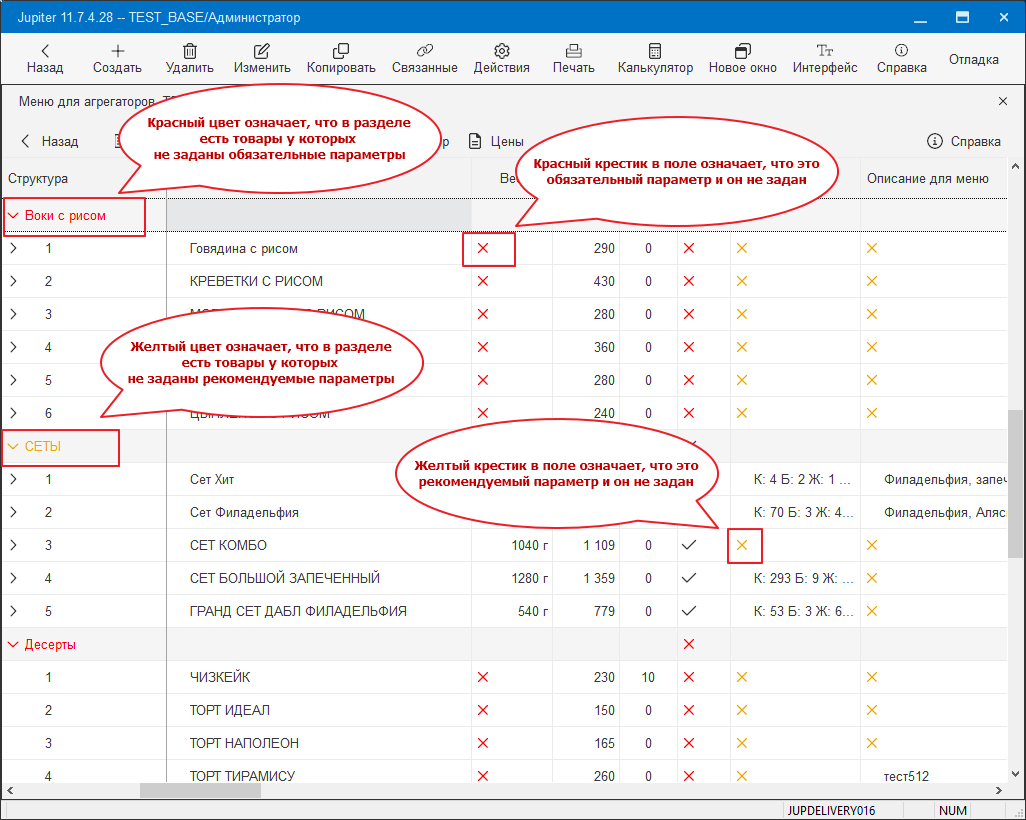
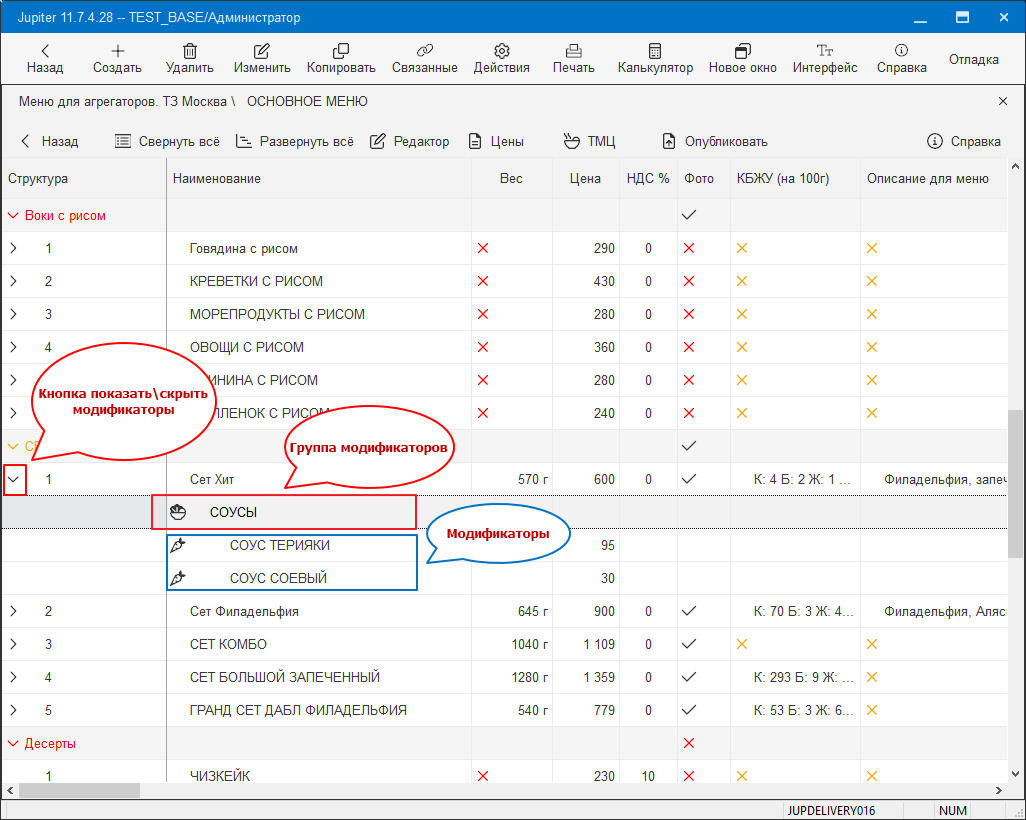
Если у товара есть модификаторы, то в строке с этим товаром будет иконка сворачивания\разворачивания
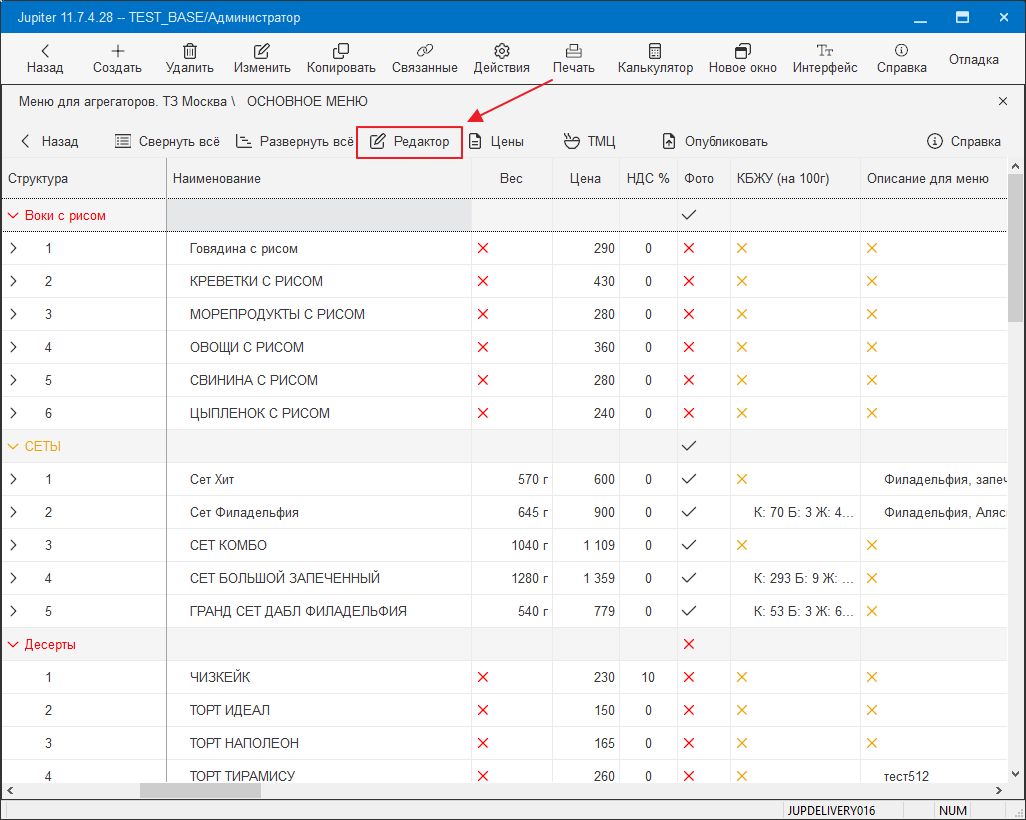
Для добавления\удаления товаров в меню, добавления\удаления разделов, изменения фотографий и порядка вывода товаров\разделов используйте кнопку "Редактор". Редактор меню для агрегаторов работает по аналогии с редактором меню для кассы, подробнее тут.
В настройках кнопки, на вкладке Агрегатор, можно выбрать выгружать ТМЦ или раскладку на сайт и агрегатор - Да/Нет. По-умолчанию все кнопки и/или раскладки выгружаются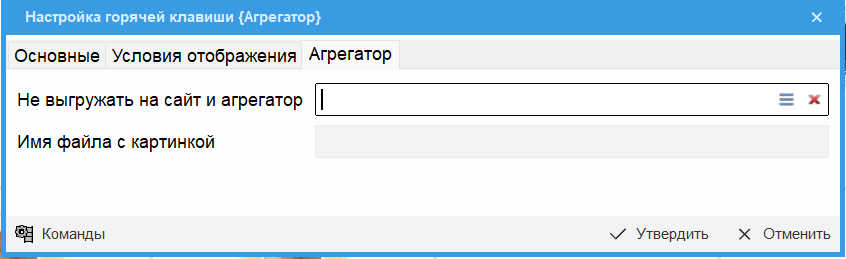
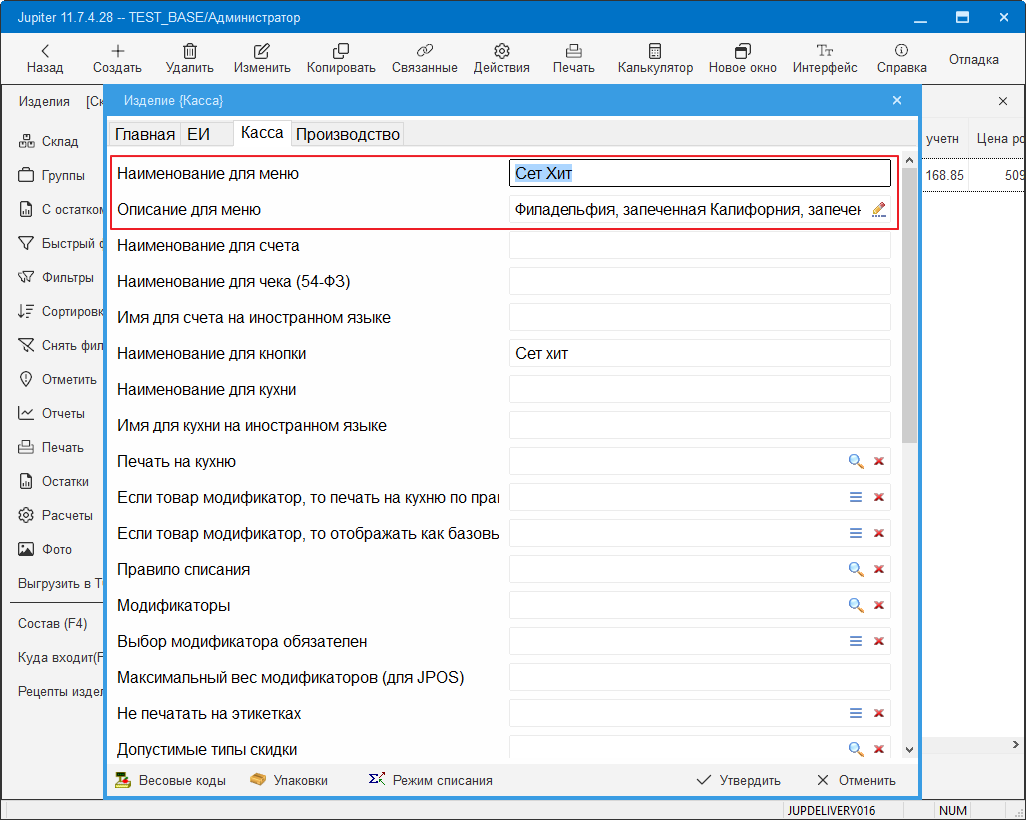
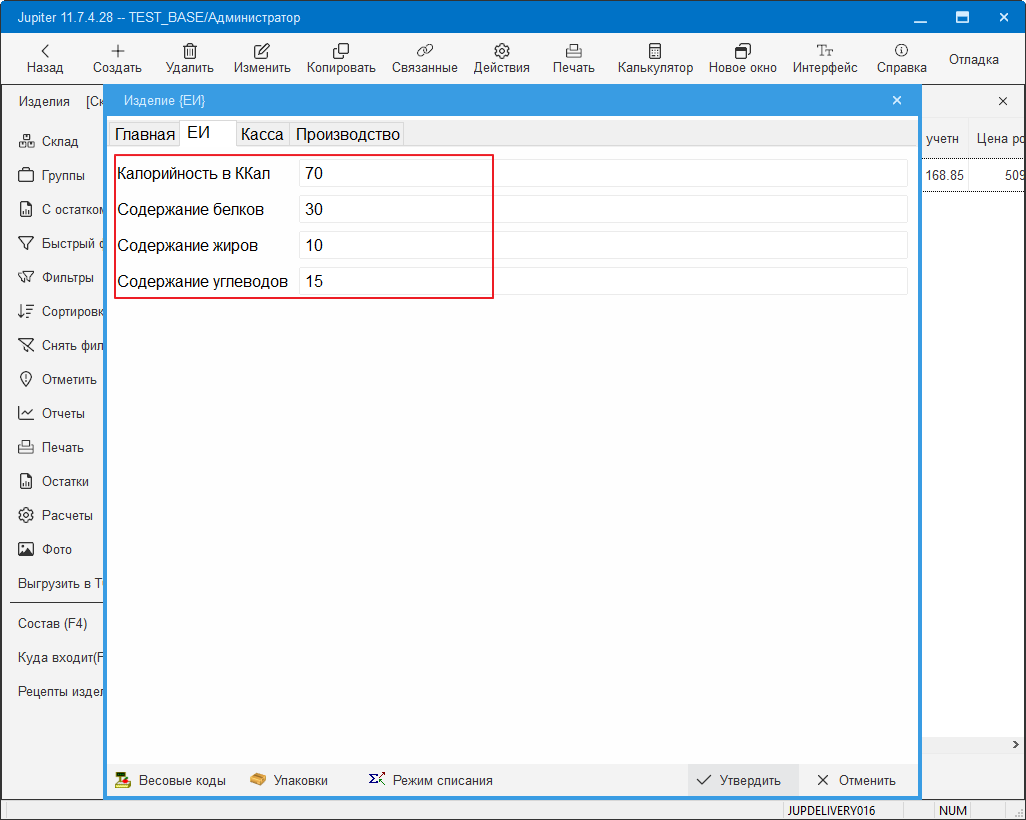
Для изменения наименования, веса, КБЖУ и описания для меню встаньте на строку с нужным товарам и нажмите кнопку "ТМЦ". Измените соответствующие параметры в карточке ТМЦ ("Наименование для меню", "Вес в готовом виде (КГ)", "Описание для меню", "КБЖУ").
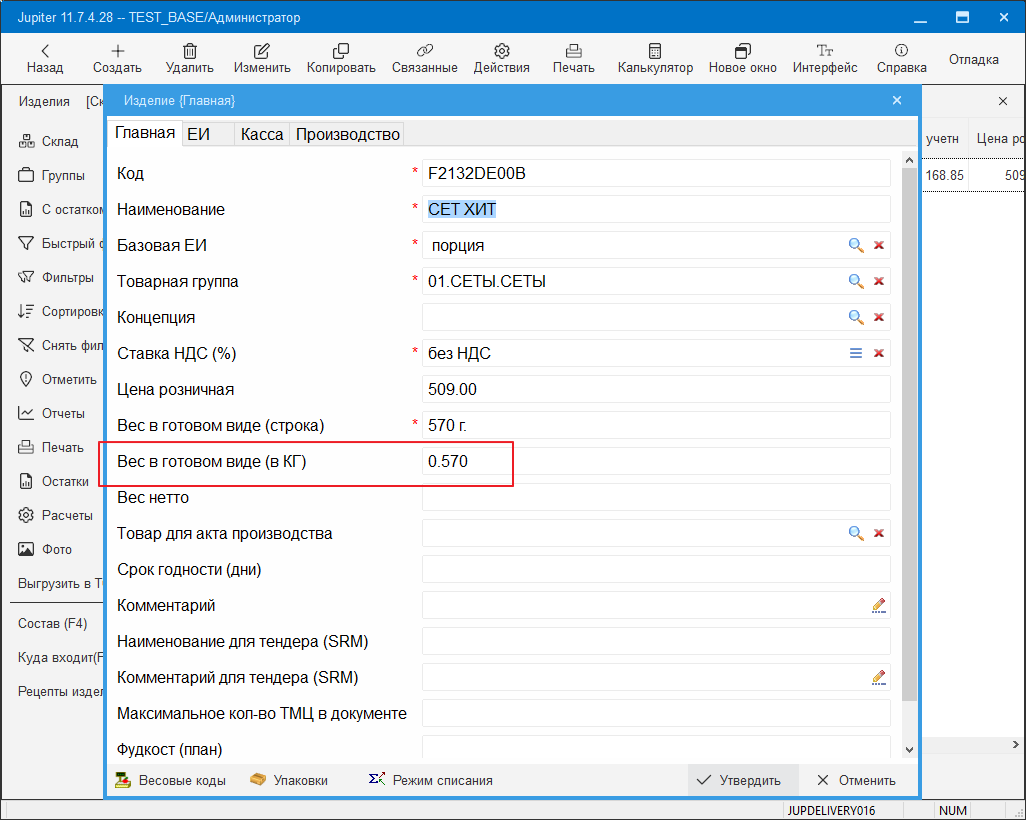
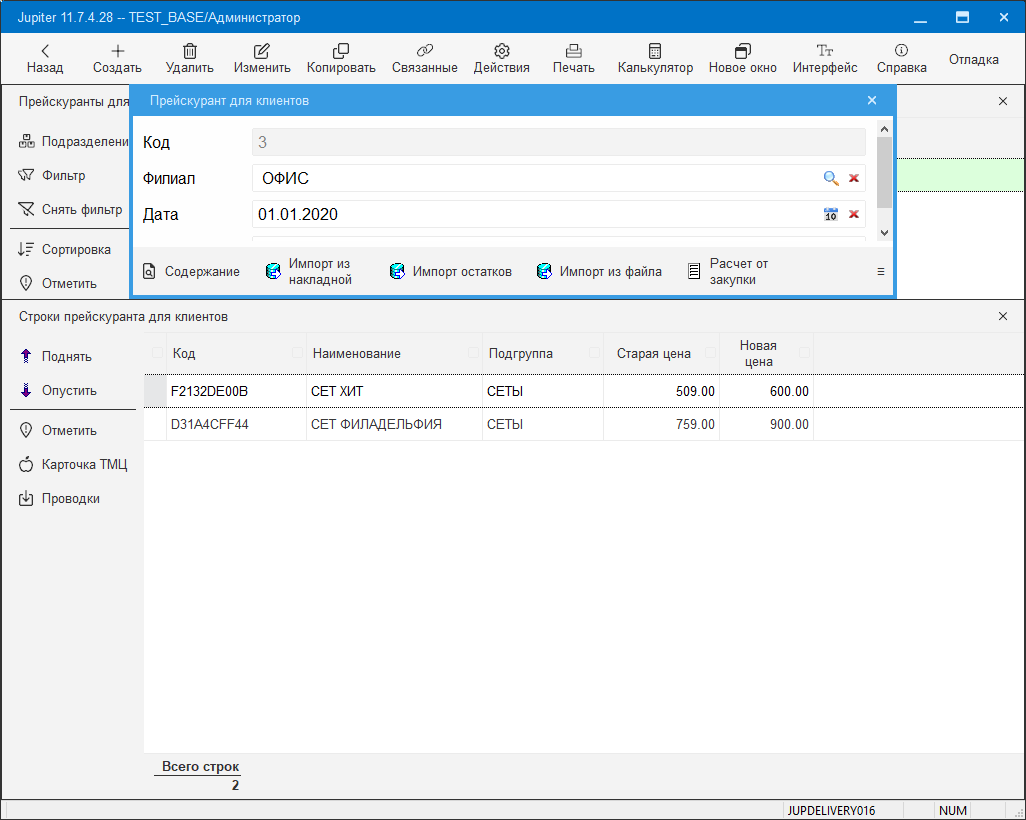
Для изменения цены можно также внести изменения в карточку ТМЦ. Если в настройках торгового зала задан прейскурант для агрегатора, то цены следует изменять в нём. Для этого используйте кнопку "Цены".
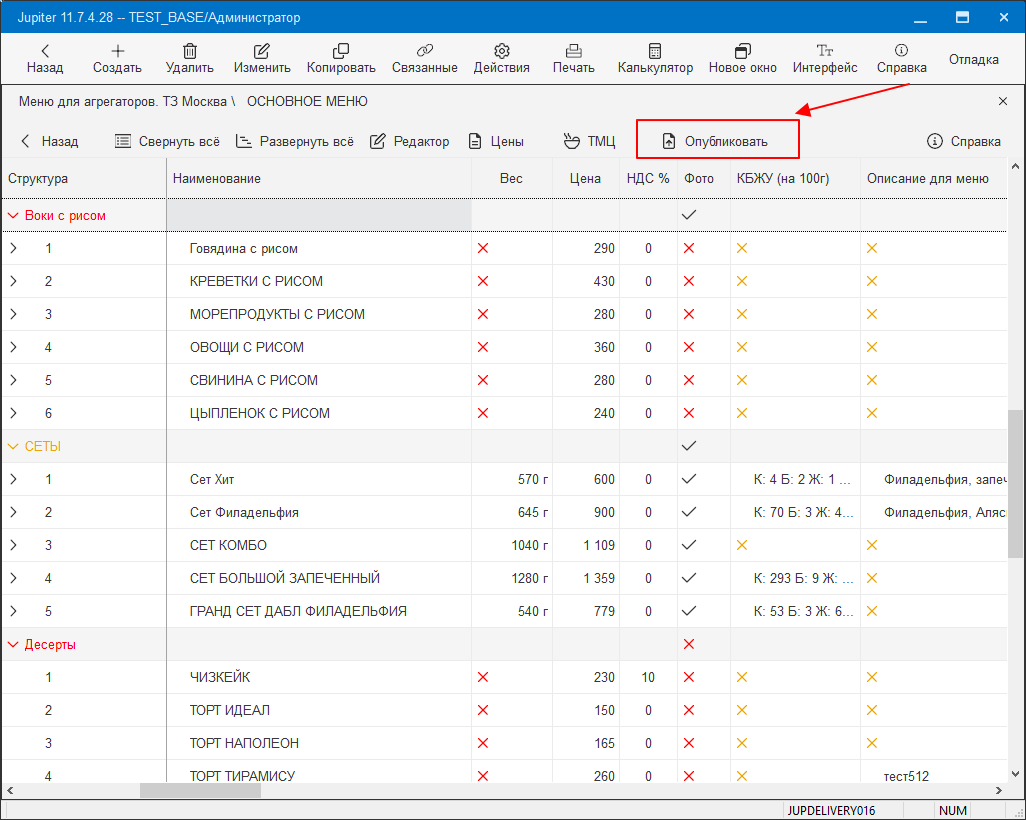
Шаг 4. Публикация
Настройка интеграции сотрудниками техподдержки или IT отделом компании
Настроить и включить интеграцию в коннекторе
Это делается через заявку программисту. В заявке указать наименование юр. лица, адрес ip webserver-а и UID торгового зала.
Настройка торговых залов
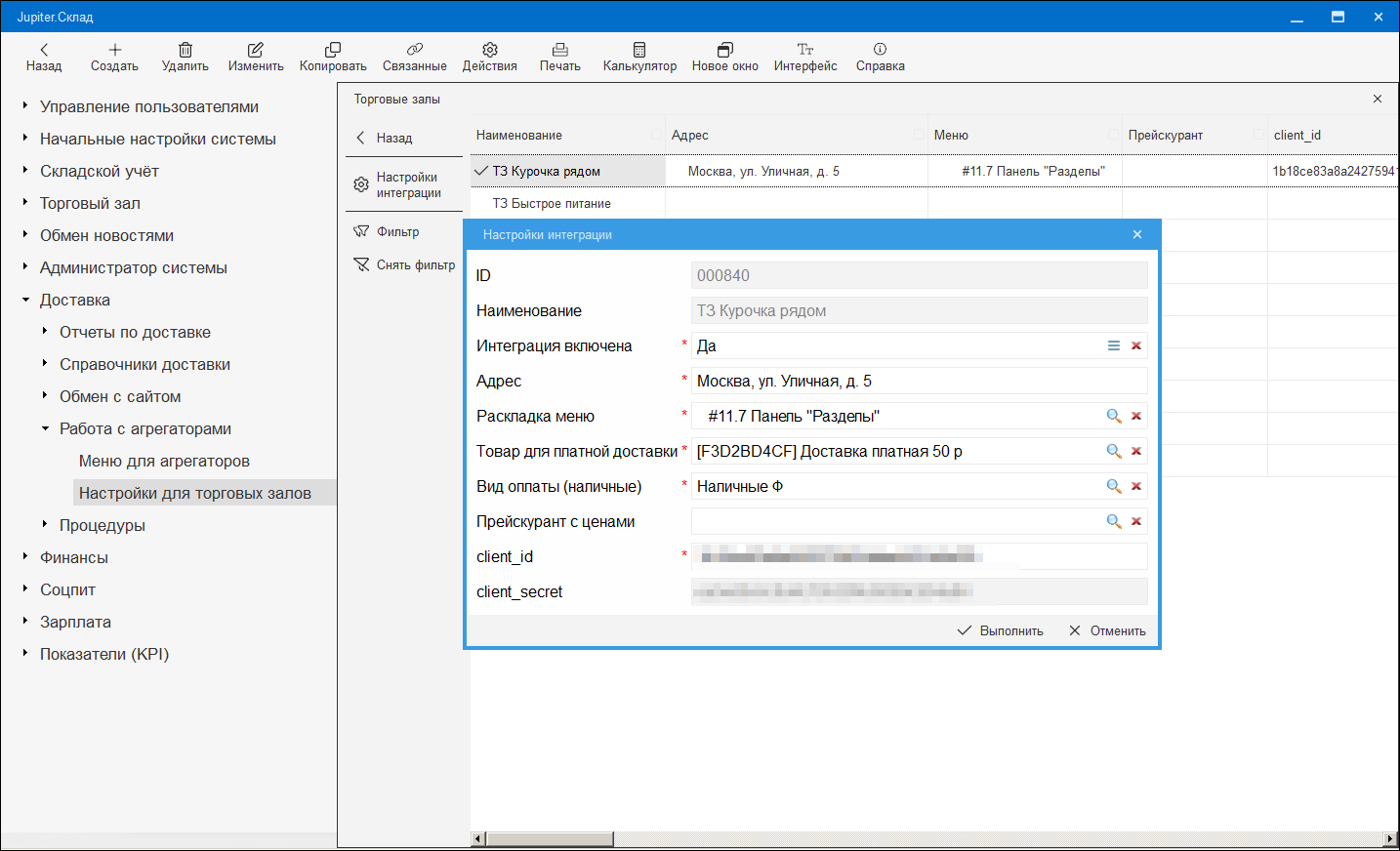
Перейдите в раздел Доставка / Работа с агрегаторами / Настройки для торговых залов (доступ к разделу включается ролью Доставка / Начальные сценарии / Работа с агрегаторами). Задайте настройки интеграции для торговых залов, которые будут принимать заказы от агрегатора.
Значение параметра client_id выдается менеджером на этапе настройки коннектора
Настроить сервер Юпитер Web-сервер, планировщик
Настроить автозапуск web-сервера. Пример команды запуска сервера c:\JP\11.7\Bin\domino8.exe c:\JP\11.7\PROJECT\JUPITER /SERVER LISTEN=http://192.168.10.13:7788/ DBSERVER=JUPITER SCHEME=SSMOLOST USERNAME=HTTP
Web сервер должен быть доступен из сети Интернет по статичному адресу
Настроить планировщик задач с заданием "*Загрузка заказов c сайта"
Настроить источники заказа
- Добавить источник "Чиббис" с кодом и префиксом "CH"
Настроить виды оплат
- Добавить вид оплаты "Чиббис" с внешним кодом "CH"
Система JUPITER www.jupiter.systems (с) 2024г.
Нет комментариев