
Инструкция по типовым проблемам на кассе
Большинство проблем решаются перезагрузкой компьютера!
Проблемы с оборудованием
Не работает сканер/принтер
- Выключить принтер из розетки на 10 секунд, включить снова.
- Проверить надежно ли подключен кабель идущий от принтера к компьютеру. Попробовать подключить этот кабель напрямую к компьютеру.
- Если не помогло — перезапустить компьютер
Не работает интернет/роутер
- Позвонить своему управляющему/территориальному директору, уточнить информацию об оплате.
- Если доступ в интернет провайдеру оплачен, позвонить в техническую поддержку провайдера и попросить их решить вашу проблему.
Не работает оборудование/компьютер/электричество
- Позвонить своему управляющему/территориальному директору, сообщить о проблеме.
- Позвонить в колл-центр сообщить о том что точка не работает.
Компьютер повис и ни на что не реагирует
- Нажимаем и держим кнопку включения компьютера до его отключения.
- После этого коротко нажимаем еще раз, чтоб включился.
Чековый принтер печатает иероглифами
- Выключить и включить питание принтера
- Если не помогло, обратиться в техподдержку
Не печатаются чеки
- Выключить чековый принтер из розетки на 10 секунд и включить снова.
- Запустить frserver, на рабочем столе должен быть ярлык "принтер".
- Проверить надежно ли подключен кабель идущий от принтера к компьютеру. Попробовать подключить этот кабель напрямую к компьютеру.
- Если не помогло — перезапустить компьютер
Ошибка фискальника АТОЛ №26 (Не верный формат команды).
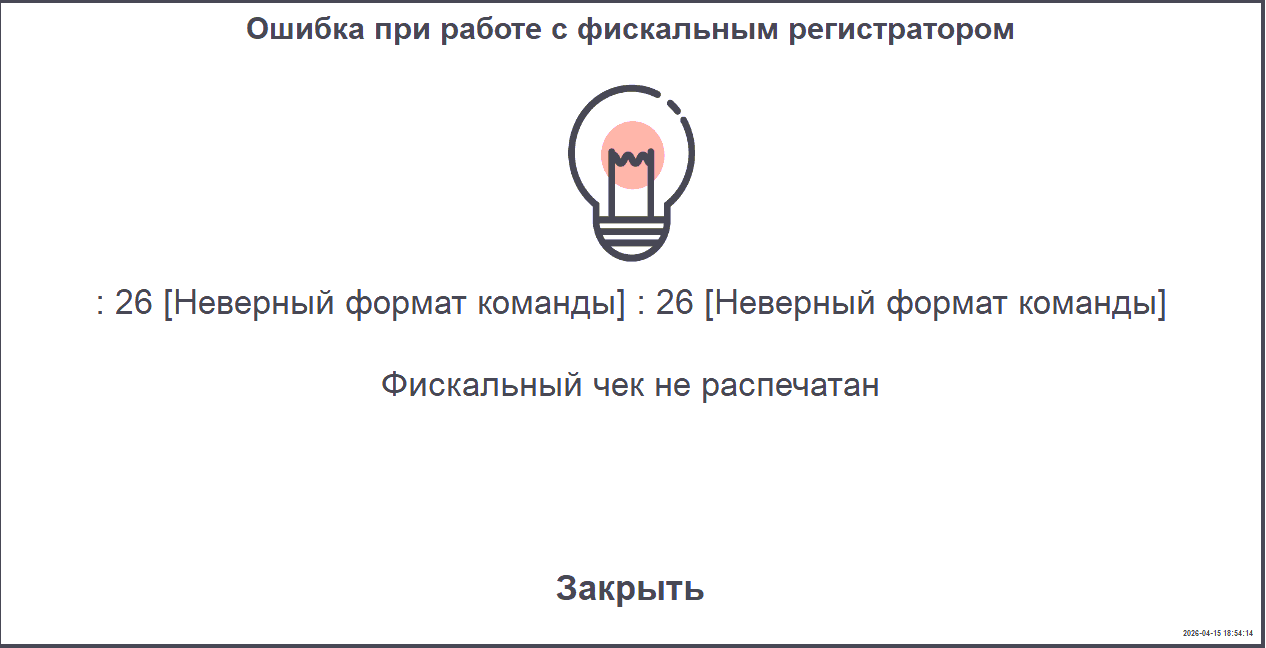
Основные причины возникновения
- Некорректные реквизиты: В программу введены данные с ошибками (лишние пробелы, спецсимволы, неверное количество цифр в ИНН покупателя, поставщика или ОФД).
- Проблемы с маркировкой: При продаже маркированного товара (например, обуви или воды) неверно передается код маркировки или заполнены теги, которые не поддерживает текущая версия прошивки.
- Устаревшее ПО: Версия прошивки кассы или драйвера (ДТО) не поддерживает новые требования законодательства (например, изменения в ФФД или ставках НДС).
- Из теста драйвера ККТ, можно распечатать Отчет -> 5 - Печать информации о ККТ
Рекомендует обратиться в ЦТО для обновления прошивки и драйвера фискального регистратора. Для техподдержки
Сбербанк терминал стал выдавать ошибку (без видимых причин)
- Отключить терминал от питания на 10 секунд.
- Подключить в другой порт на компьютере (важно чтоб цвет порта не был синий)
- Перезагрузить компьютер
- Если не помогло — вызвать сотрудника сбербанка, когда их сотрудник придет к вам на точку !ВАЖНО! Сразу до его ухода позвонить в техническую поддержку. Не отпускать сотрудника сбербанка до проведения успешного тестового заказа.
Ошибка доступа к ключу защиты NetHasp ошибка коммуникации
- Убедиться что лицензионный ключ вставлен
- Вытащить и снова вставить лицензионный ключ защиты в USB порт компьютера
- Закрыть все окна Юпитера, включая планировщик
- Завершить процесс JPFTP.
- Запустить Юпитер, если не помогло - перезапустить компьютер.
Ошибка менеджер лицензий NetHasp не запущен. Нет ответа от менеджера лицензий
- Закрыть все окна Юпитера, включая планировщик
- Перезагрузить компьютер
- Запустить Юпитер
Ошибка доступа к NetHASP. Сетевой статус 129. Нужный ключ HASP не присоединен к менеджеру лицензий. Код ошибки 0
- Убедиться что лицензионный ключ вставлен
- Вытащить и снова вставить лицензионный ключ защиты в USB порт компьютера
- Перезагрузить компьютер в который вставлен лицензионный ключ
Если не помогло, уточнить у менеджеров, не кончилась ли лицензия на точке
Ошибка драйвера базы данных ORA-12541: TNS: нет прослушивателя
- Закрыть все окна Юпитера, включая планировщик
- Перезагрузить компьютер
- После загрузки компьютера дождаться загрузки всех необходимых служб (примерно 5 минут)
- Запустить Юпитер
Ошибка драйвера базы данных ORA-12514: TNS: прослушиватель в данный момент не имеет данных о службе, запрашиваемой в дескрипторе соединения
- Закрыть все окна Юпитера, включая планировщик
- Перезагрузить компьютер
- После загрузки компьютера дождаться загрузки всех необходимых служб (примерно 5 минут)
- Запустить Юпитер
Тормозит Юпитер
- Убедиться, что запущены два окна программы юпитер: планировщик и касса. Если открыты больше окон программы, закрыть лишние
- Убедиться что не запущены не относящиеся к непосредственной работе в Юпитере ресурсоемкие программы, например интернет-браузер, 1С, менеджеры браузеров, игры, клиент яндекс-диска и пр. Лишние программы необходимо закрыть, высвободив ресурсы. Особенно это касается низкопроизводительных компьютеров
- Закрыть окна программы Юпитер
- Перезагрузить компьютер
Работа в программе
Рабочий день закончился. Продлите текущий или закройте рабочий день
- Закрыть рабочий день. Функции – Действия по закрытию рабочего дня – Закрыть рабочий день
- Снова зарегистрироваться (ввести код)
- Открыть новый рабочий день
Не появляется меню с кнопкой закрыть рабочий день
Если z-отчет вышел,но в программе не появилось меню о закрытии рабочего дня,нажмите кнопку "Все открытые кассовые смены" и " Закрыть без Z-отчета".
Нажать кнопку "Выход" и в следующем меню нажать кнопку "Назад". Зайти снова в меню по закрытию рабочего дня и закрыть рабочий день.
Не верная сумма сверки итогов при закрытии дня
- Нужно сверить сохраненные за день чеки с заказами за день в программе и убедиться, что не ошиблись с видами оплаты.
- Для того чтоб увидеть все заказы за день, нужно связаться с сотрудником обладающим необходимыми правами, например Управляющий.
Опасные/подозрительные действия
- Удаление напечатанной товарной строки (одной или нескольких через выделение)
- Отмена предчека (попытка перейти из режима оплаты в режим изменения заказа)
- Возврат закрытого заказа в работу
- Нажатие на кнопку, обладающую следующими свойствами: На кнопке стоит ограничение по должностям (Например кнопка Агрегатор)
- Удаление скидки из заказа (например пришедших с сайта на первый заказ)
- Изменение вида оплаты, пришедшего с внешнего источника (Приложение, Сайт и т.д.)
Все эти изменения ВСЕГДА согласуется с управляющим или собственником точки, так как у них у самих есть необходимый функционал. Также эти действия можно настроить по разовому паролю который также будет приходить управляющему или собственнику.
Ошибка при печати фискального чека (24 часа закончились или Неизвестная ошибка: Нет ответа)
- Снять x-отчет и проверить сумму Прихода наличными и без наличными,если она больше выручке за текущий день, тогда надо закрыть кассовую смену (z-отчет).
- Если не отвечает - выключить устройство, включить.
- Проверить что запущен FRServer и есть связь с фискальником.
- Убедиться что чеки передавались за последние 30 дней и не нужно менять ФН.
Колл-центр сообщает что рабочий день для точки не открыт
- Проверить текущую дату на компьютере
- Если не совпадает с актуальной — закрыть рабочий день, исправить дату на компьютере, открыть новый рабочий день.
- Если дата на компьютере актуальная, но КЦ сообщает о проблеме, заходим в меню функции, доставка, проверка связи с Call-Center. Окна которые откроются не закрываем. Когда процедура будет закончена нужно переключиться на окно Кассы, в функциях зайти в действия по закрытию рабочего дня, нажать продлить рабочий день, проверить чтоб дата открытия совпадала с актуальной датой и в поле «предполагаемое время закрытия» указать время на минуту больше или меньше. В конце нажать утвердить и вернуться в режим продаж. Через 5 минут уточнить у КЦ пропала-ли проблема.
Процессинг платежных карт СБЕРБАНК. Транзакция отклонена. Причина: [4336] Из кассовой программы передан неверный код валюты.
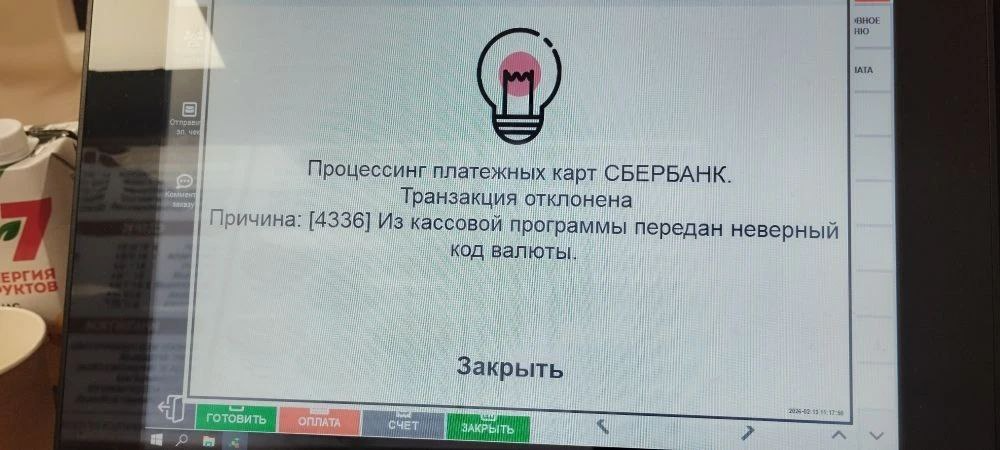
Ошибка может возникнуть при автоматическом обновлении системы терминала, в процессе которого код валюты будет указан некорректно. Рекомендуем перезагрузить полностью терминал (выключить чтобы экран на нём погас и потом включить) и потом проверить оплату.
Чтобы исправить ошибку, обратитесь в свой банк-эквайер.
Также данная ошибка 4336 встречается на новых пин-падах, которые еще не применялись в работе, и возникает при некорректно указанном коде валюты. При настройке пин-пада и подключении к нему эквайринга, сотрудник банка указывает валюту, в которой будет приниматься оплата. Но если данные будут введены с ошибкой, терминал не сможет принимать оплату в этой валюте и выдаст ошибку 4336.
Система JUPITER www.jupiter.systems (с) 2024г.
Нет комментариев