
Приложение официантов (JPOS, Web Касса)
Работа в приложении JPOS Официант
Официант работает через браузер (например в iOS) или мобильное приложение Android
Перед началом работы, рабочий день должен быть открыть на основной кассе.
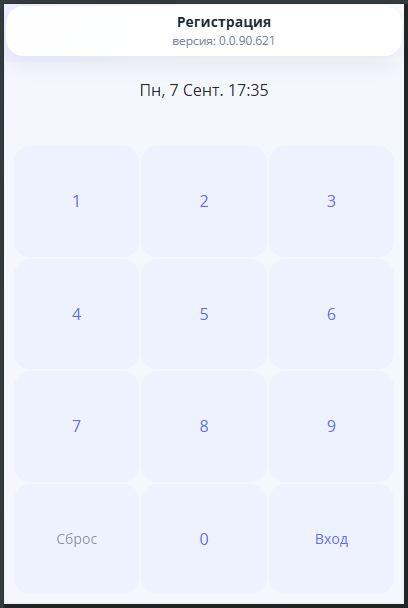
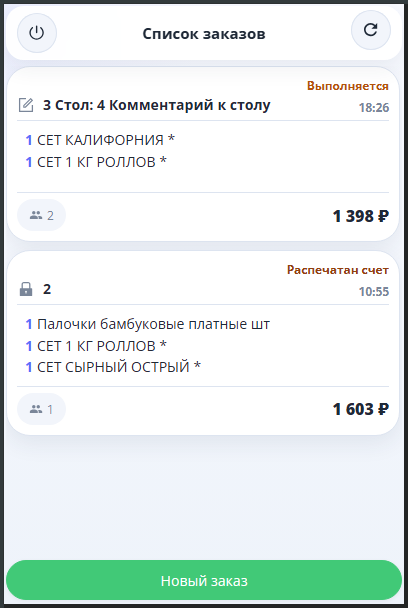
Сотрудник авторизуется в приложении через свой пароль, как на кассе в Юпитере. После регистрации сотрудник видит список заказов на кассе с номерами столов, суммами заказов и статусами.
Для оформления заказа, нажимаем на "Новый заказ". Далее, в зависимости от настроек, будет предложено:
- Выбрать вид заказа (В зале (Обычный заказ), С собой (На вынос), Доставка)
- Комментарий к заказу
- Номер стола
- Сразу откроется меню
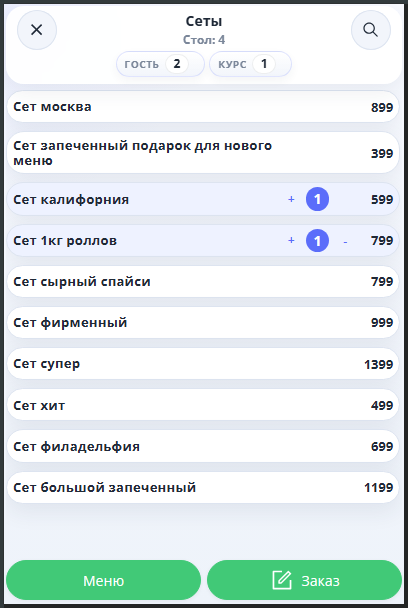
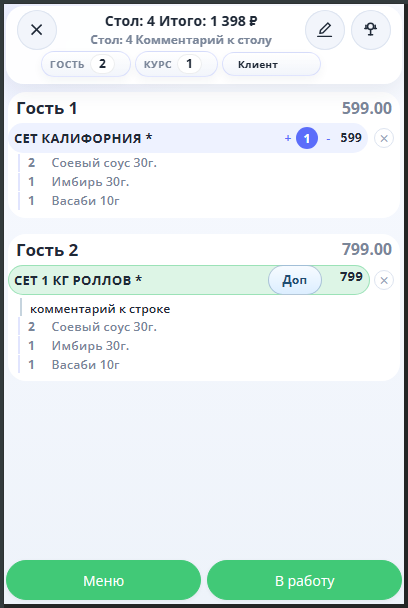
Открывается меню заведения. Добавляем позиции в заказ. По окончании выбора, нажимаем кнопку "Заказ".
В процессе добавления позиций в заказ, можно:
- Добавить необходимое количество блюд (кнопки + и -)
- Разделить блюда по гостям (до 12 человек), изменить количество на каждого из гостей
- По курсам (до 3 курсов)
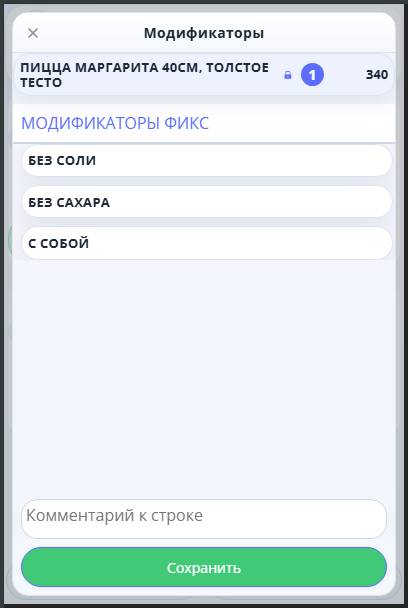
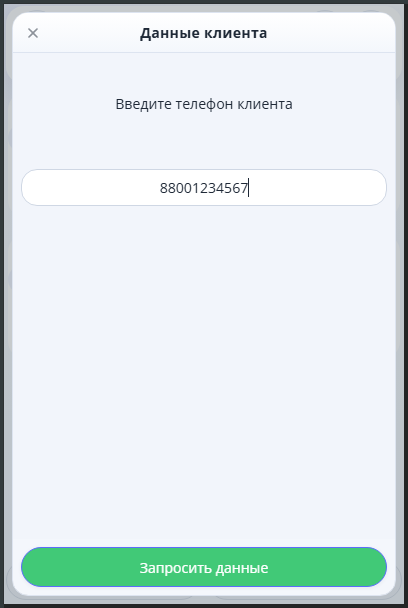
До отправки заказа в работу, можно:
- Изменить количество блюд (кнопки + и -)
- Добавить фиксированный модификатор
- Добавить произвольный комментарий к строке
- Добавить клиента в заказ
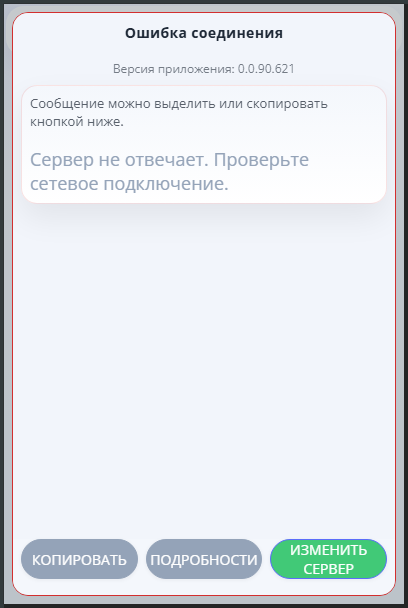
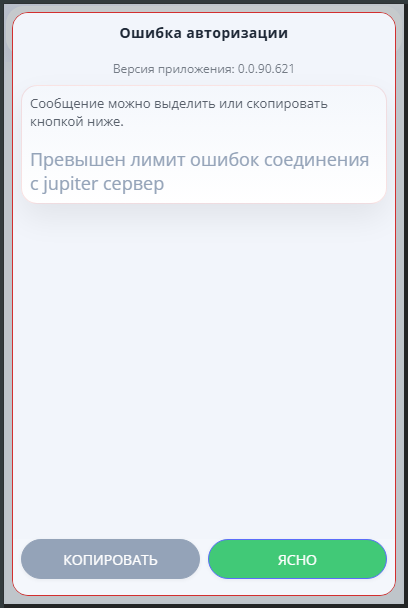
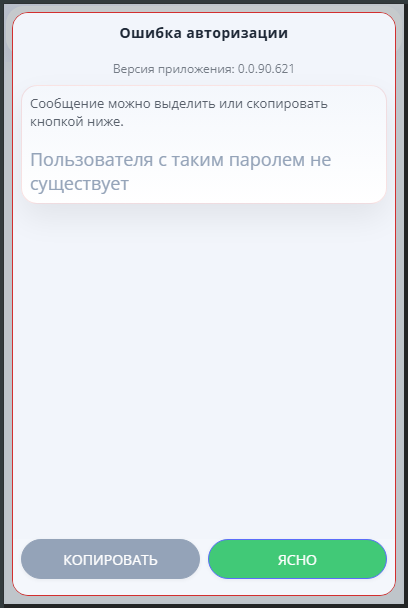
В случае ошибок, приложение выводит понятное сообщение, которое можно скопировать и отправить в техподдержку.
Настройка
Что нужно для работы:
- Сервер JPOS. Дистрибутив на FTP 0:/JUP/JINS/JPOS/
- Доступ (email и пароль) к личному кабинету руководителя Jupiter.Report
для теста можно использовать test@test.ru с стандартным паролем
- Настроенный Юпитер. HTTP сервер для JPOS к которому будут подключатся устройства
- Настроенный Wi-Fi в заведении, находящийся в той же локальной сети, что и кассы
- Количество лицензий на работу согласовывается и меняется менеджером
Версия Юпитера должна быть самой свежей, в которой отражены все изменения для JPOS
Приложение для Android: http://courier.jupiter.systems/apk/waiter.apk
Настройки в Юпитере
- Начальные настройки системы - Организация,филиалы, подразделения - Торговая точка. Выбираем нужную точку, во вкладке Касса выбираем "Торговая точка работает с JPOS - Да".
-
Раскладки для JPOS
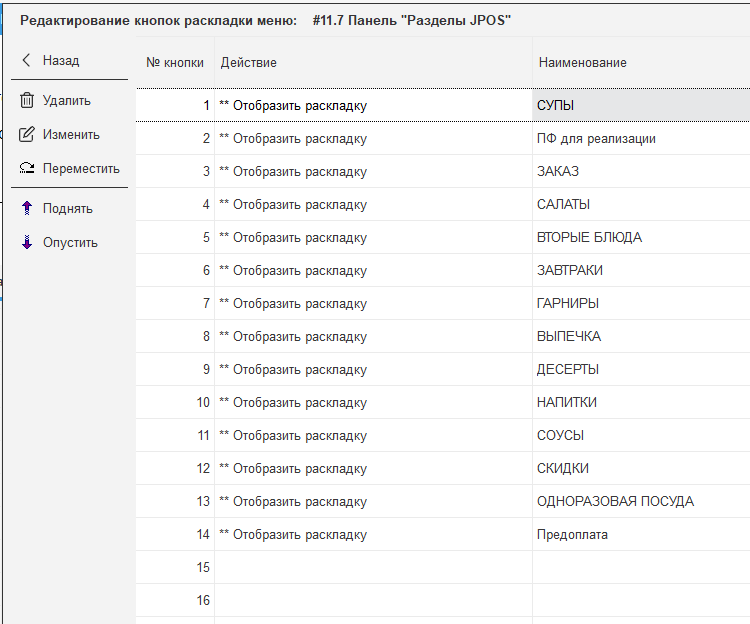
- По-умолчанию, используется "Начальная раскладка". Но можно задать отдельную раскладку для JPOS.
- Если требуется отдельная раскладка, то: копируем раскладку, назначенную в торговом зале как начальная раскладка, переименовываем ее в
#11.7 Панель "Разделы JPOS", в содержании проверяем, не должно быть кнопок с действием, кроме Отобразить раскладку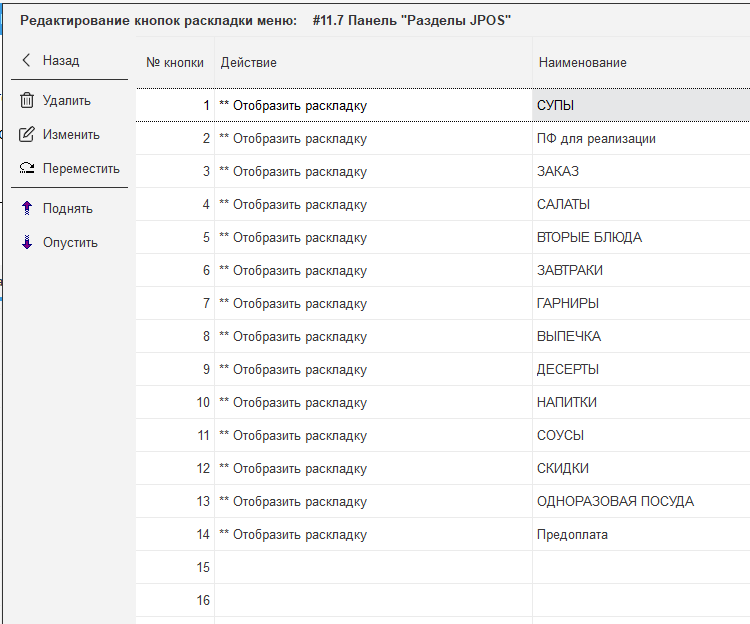
- Кнопки со всеми "лишними" действиями должны игнорироваться
- Назначаем эту раскладку в нужном Торговом зале как Начальная раскладка JPOS. Чтобы раскладки передались в JPOS, после настройки и запуска сервера JPOS обновляем меню и перезапускаем сервер JPOS.
-
Настраиваем пользователя JPOS для запуска служебного окошка
- Включаем роли:
- Сервера, работающие в фоновом режиме \ HTTP сервер для JPOS
- JPOS. Опции настройки \ Печать на кухню выполнять через окно кассы, а не через окно сервера
- КАССА \ ОСНОВНАЯ РОЛЬ - НОВАЯ КАССА
- Настраиваем "Подразделения", выдаем права на торговую точку и ТЗ пользователю JPOS
- Указываем торговую точку по умолчанию в карточке пользователя JPOS
- Включаем роли:
- Настраиваем автозапуск "HTTP сервера для JPOS"
- В Юпитере обновляем раскладки, чтобы они выгрузились в ЛК
- Раскладки автоматически обновляются сервером JPOS ~ раз в 5 минут
- При высокой нагрузке на сервера (когда одновременно работает много клиентов) можно настроить несколько HTTP слушателей на разных портах. Для этого в команде запуска Юпитера задать параметр HTTP-PORT={Номер-порта}. Для распределения запросов между слушателями настроить nginx.
Настройка сервера JPOS
- Распаковываем файлы сервера JPOS. Как правило, в папку c:\JPOS\
- Запускаем server.exe
- Регистрируем торговую точку
- Вводим логин и пароль от личного кабинета
- Выбираем торговую точку из списка доступных
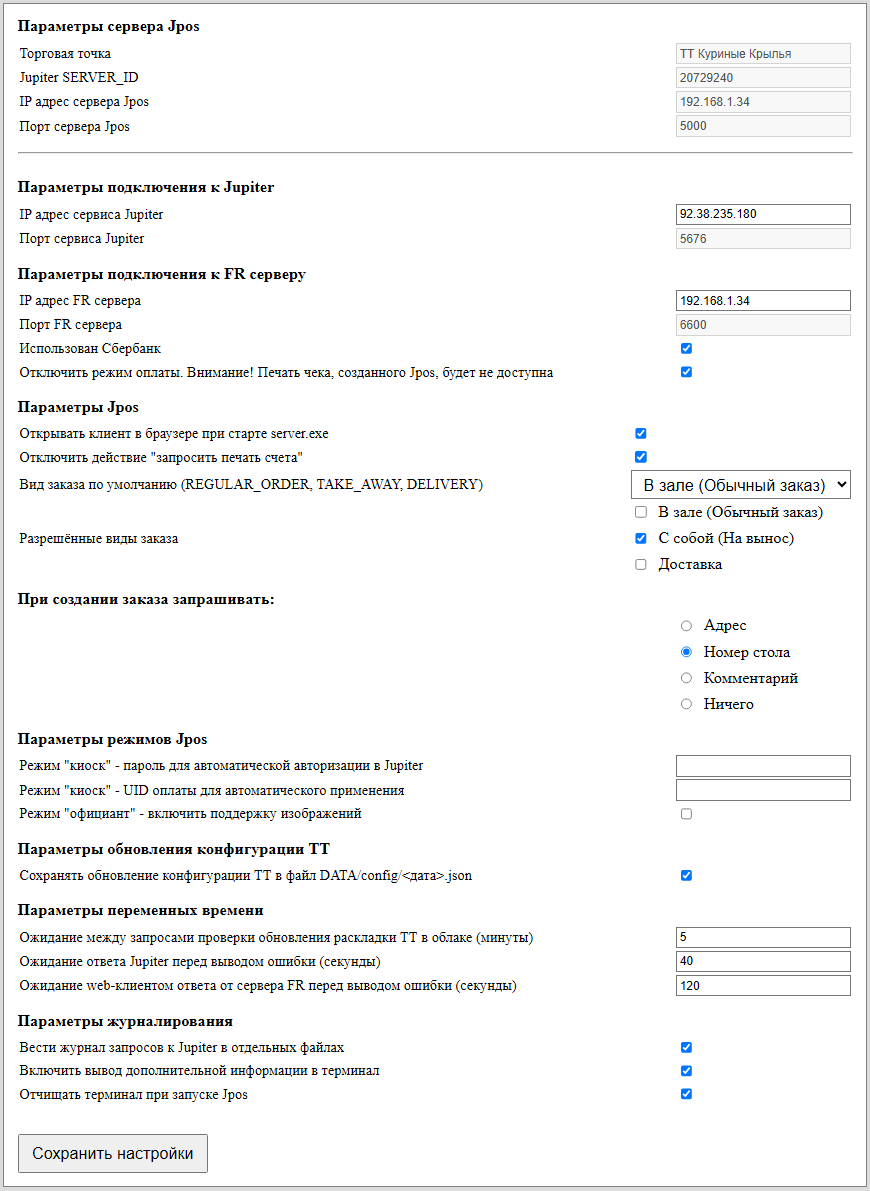
- Открывается окно со всеми настройками:
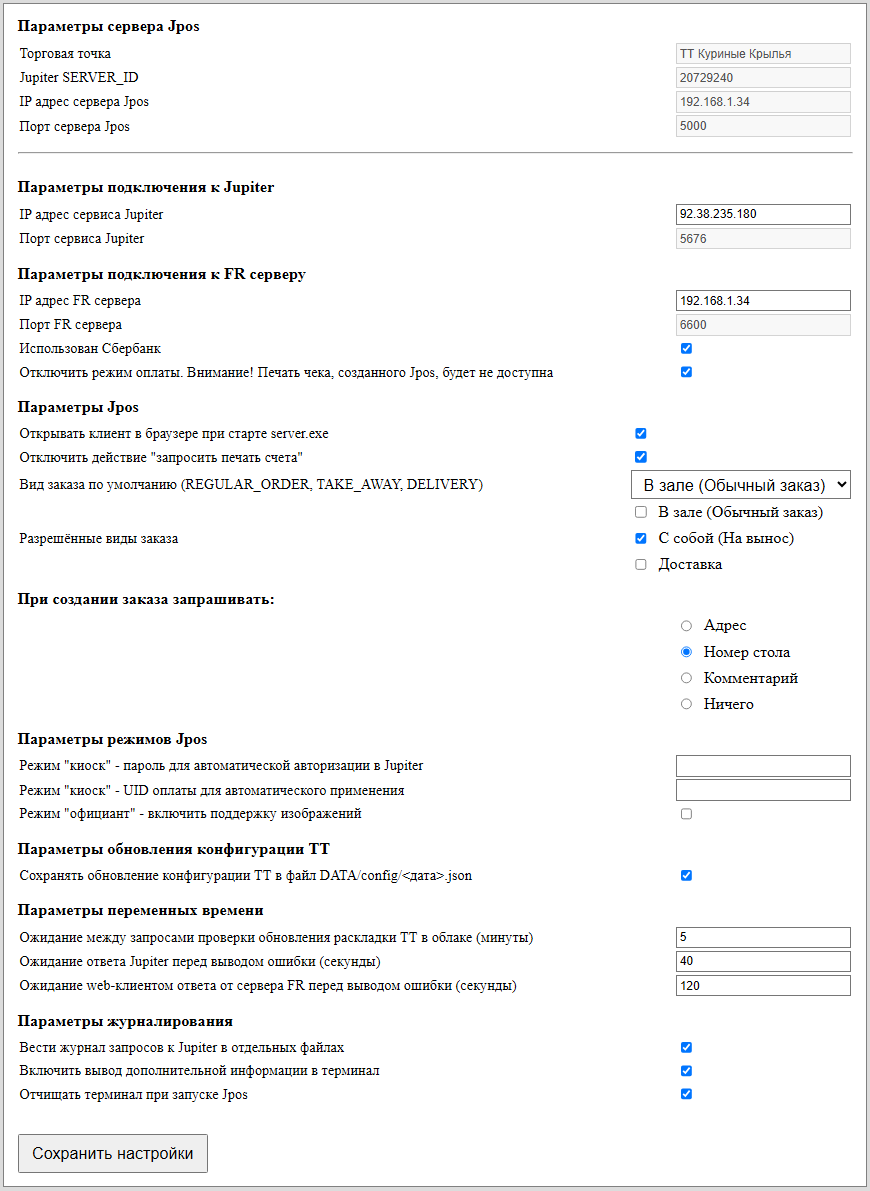
- Настраиваем все пункты. В дальнейшем настройки можно будет изменить
-
Обязательно, для соблюдения 54-ФЗ, ставим галочки у пунктов:
- Отключить режим оплаты. Внимание! Печать чека, созданного Jpos, будет не доступна
- Отключить действие "запросить печать счета"
- для изменения настроек, открываем "адрес сервера JPOS/settings.html". В нашем примере это: http://192.168.1.34:5000/settings.html
-
Обязательно, для соблюдения 54-ФЗ, ставим галочки у пунктов:
- Сохраняем настройки. После сохранения настроек, сервер JPOS (server.exe) надо перезапустить
- При запуске server.exe открывается браузер с адресом сервера JPOS. В нашем примере это: http://192.168.1.34:5000
- Для работы на мобильных устройствах, в строке браузера или настройках Android приложения, надо так же указывать адрес сервера JPOS. В нашем примере это: http://192.168.1.34:5000
- В папке DATA создается файл jpos.db. Если потребуется пересоздать базу данных, данный файл можно будет удалить
- В папке CONFIG создается файл settings.ini:
# Параметры подключения к Jupiter
[JUPITER]
  # IP адрес сервиса Jupiter (указывается IP-адрес компьютера на котором запущен JPOS-сервер)
  ip = 92.38.235.180

  # Порт сервиса Jupiter (указывается порт компьютера на котором запущен JPOS-сервер)
  port = 5676


# Параметры подключения к FR серверу
[FR]
  # IP адрес FR сервера
  ip = 192.168.1.34

  # Порт FR сервера
  port = 6600

  # Использован Сбербанк
  is_sberbank = True

  # Отключить режим оплаты. Внимание! Печать чека, созданного Jpos, будет не доступна
  disabled = False


# Параметры Jpos
[JPOS]
  # Открывать клиент в браузере при старте server.exe
  open_client_on_start = True

  # Отключить действие "запросить печать счета"
  do_not_print_bill = False

  # Вид заказа по умолчанию (REGULAR_ORDER, TAKE_AWAY, DELIVERY)
  order_vid_default = REGULAR_ORDER

  # Разрешённые виды заказа
  order_vid_enabled = REGULAR_ORDER


# При создании заказа запрашивать:
[ORDER_CREATE]

  prompt = TABLE


# Параметры режимов Jpos
[MODES]
  # Режим "киоск" - пароль для автоматической авторизации в Jupiter
  auto_auth =

  # Режим "киоск" - UID оплаты для автоматического применения
  auto_payment =

  # Режим "официант" - включить поддержку изображений
  enable_img = False


# Параметры обновления конфигурации ТТ
[TT_CONFIG]
  # Сохранять обновление конфигурации ТТ в файл DATA/config/<дата>.json
  save_tt_config_to_file = True


# Параметры переменных времени
[TIMEOUT]
  # Ожидание между запросами проверки обновления раскладки ТТ в облаке (минуты)
  cloud_update = 5

  # Ожидание ответа Jupiter перед выводом ошибки (секунды)
  jupiter_connect_timeout = 40

  # Ожидание web-клиентом ответа от сервера FR перед выводом ошибки (секунды)
  fr_timeout = 120


# Параметры журналирования
[LOGS]
  # Вести журнал запросов к Jupiter в отдельныx файлах
  advanced_jupiter_log = True

  # Включить вывод дополнительной информации в терминал
  print_echo = True

  # Отчищать терминал при запуске Jpos
  clear_terminal = True
Система JUPITER www.jupiter.systems (с) 2024г.
Нет комментариев