
Зоомагазин, ИП Потапов В.Б.
Особенности работы
4 магазина, которым присвоен номер в программе клиента и папках с соответствующим названием на FTP клиента:
№3 ТЦ МЦ
№4 ТЦ Прага
№5 Булатниковский
№8 Черемушки
Редактирование цен, наименований, подгрупп товаров производится клиентом в своей программе, затем выгружается в Юпитер через файл goods.csv.
Складская часть ведется в программе клиента, в складе Юпитера производится только изменение кассовой части, например, цвет кнопок, добавление быстрых товаров.
На текущий момент товары должны быть разделены на 2 подгруппы:
1. БЕЗ КМ ЧЗ
2. КМ ЧЗ (товары с Честным Знаком)
Весы используются на двух точках - №5 и №8.
FTP клиента:
ticketing.su
port:21
Структура папок для обмена на FTP:
MAIL \<номер магазина> \ EXPORT_JP - для выгрузки чеков продаж из Юпитера в программу клиента, на основании которой он будет в режиме реального времени видеть изменение актуальных остатков по точкам.
MAIL \<номер магазина> \ IMPORT_JP - для загрузки в Юпитер файлов goods.csv и barcodes.csv, товары и упаковки при изменении цены или упаковки.
На каждой точке запущен JPFTP. На стороне центрального сервера с программой клиента файлы клиент забирает с FTP самостоятельно.
Для того, чтобы внести изменения в товары и упаковки в Юпитере, клиенту необходимо поместить файлы goods.csv и barcodes.csv в соответствующую папку MAIL \<номер магазина> \ IMPORT_JP. Клиент самостоятельно загружает файлы goods.csv и barcodes.csv в папку на каждой точке C:\JP\JUPITER\MAIL\CSV. Для каждого магазина файл goods.csv уникален, поскольку цены в магазинах на некоторые товары могут отличаться.
В Юпитер файлы загружает планировщик из папки C:\JP\JUPITER\MAIL\CSV
На точках работает скрипт PROTZAK_COPY (в планировщике ОС), который ищет и копирует чеки из самой свежей папки C:\JP\JUPITER\HOME\PROTZAK\<папка рабочего дня> в папку C:\JP\JUPITER\MAIL\SERVER. Обрабатываются только файлы, в содержании которых есть тег <PRODUCT>. Обработанные файлы перемещаются в папку PROTZAK\<папка рабочего дня> \Sent. Затем JPFTP загружает чеки на FTP клиента в MAIL\<номер магазина>\EXPORT_JP
Сценарии работы на кассе
Открытие рабочего дня.
Запускаем программу с рабочего стола, через ярлычок "Касса".

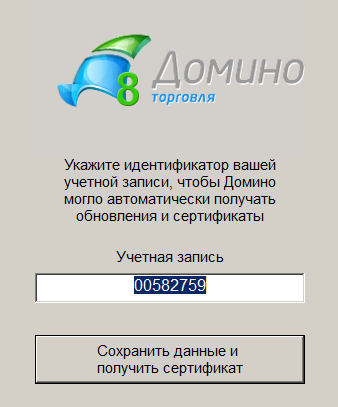
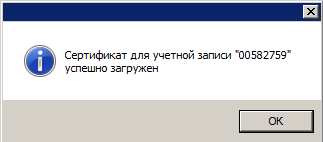
Если программа запускается впервые на компьютере, то увидим окошко с вводом номера сертификата программы. Вводим 00582759, подтверждаем, при этом скачивается сертификат, и больше такого запроса при запуске программы на компьютере не будет.
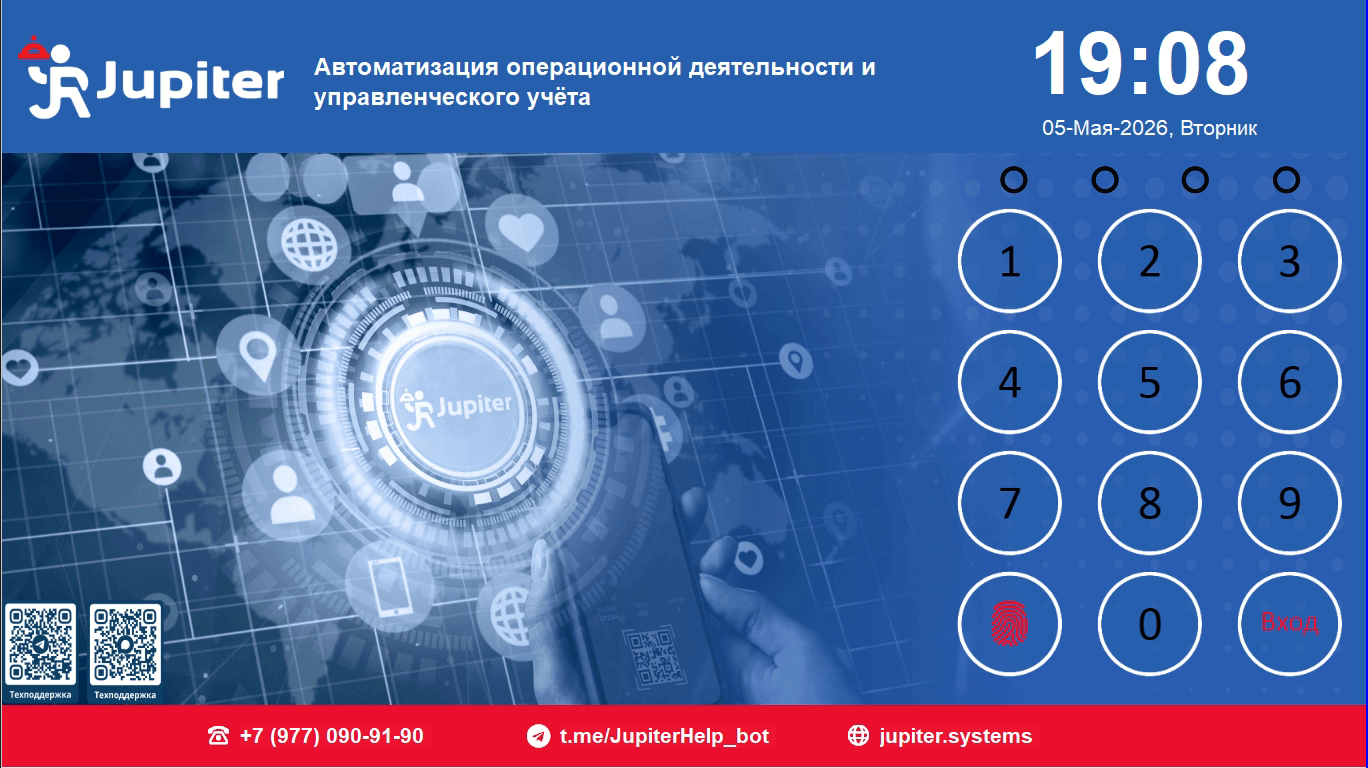
После записка программы, видим экран со входом для сотрудника кассы.
На этом экране есть контакты техподдержки, которые помогут как с техническими проблемами, так и с консультацией по работе с программой в целом.
На этом экране вводится код сотрудника для работы на кассе.
Если рабочий день на точке еще не открыт, то программа сразу предложит его открыть.
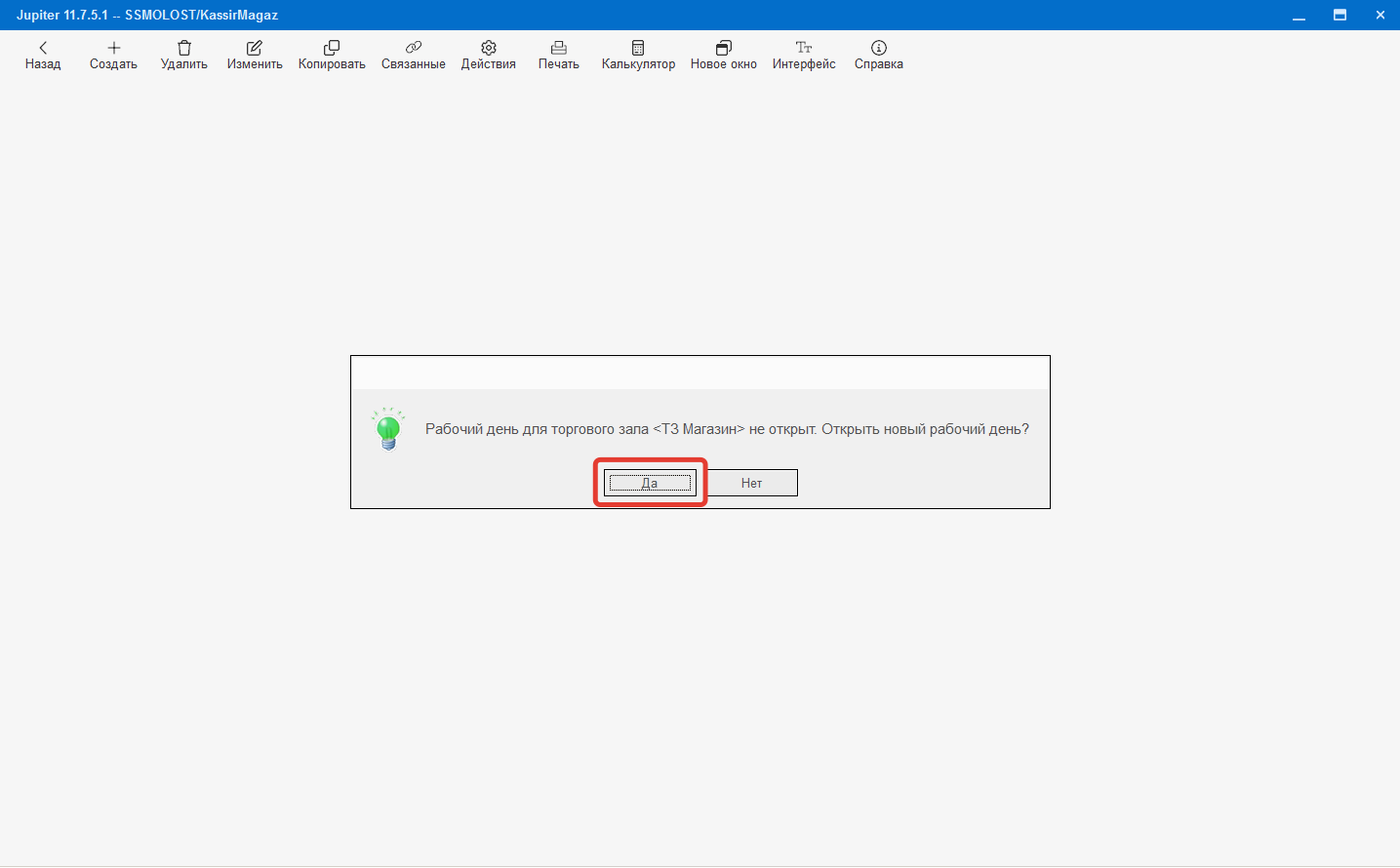
После подтверждения выводиться информация о дате и времени рабочего дня. Менять тут ничего не нужно.
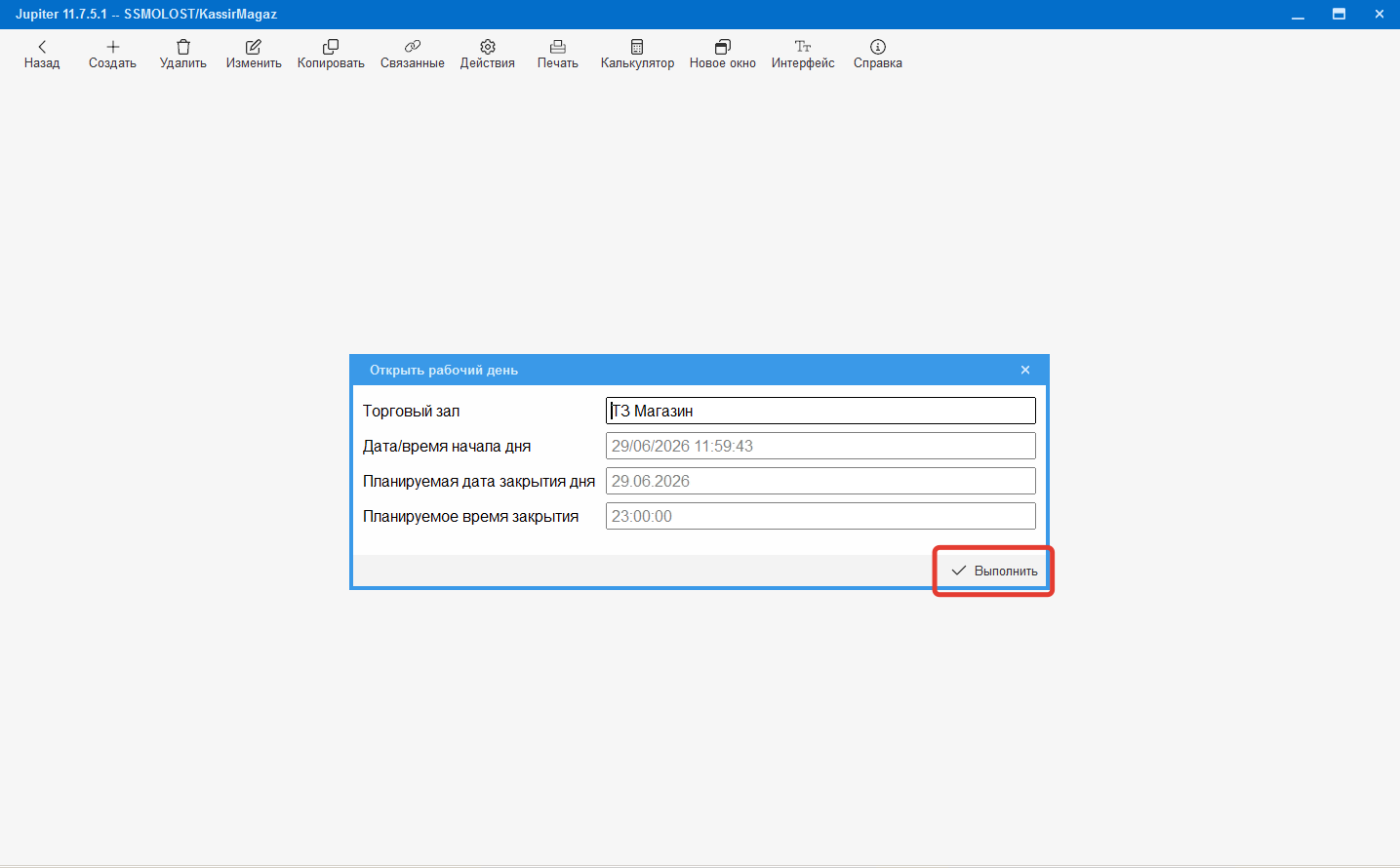
После того как день откроется касса сразу открывает экран с вводам нового чека для продажи.
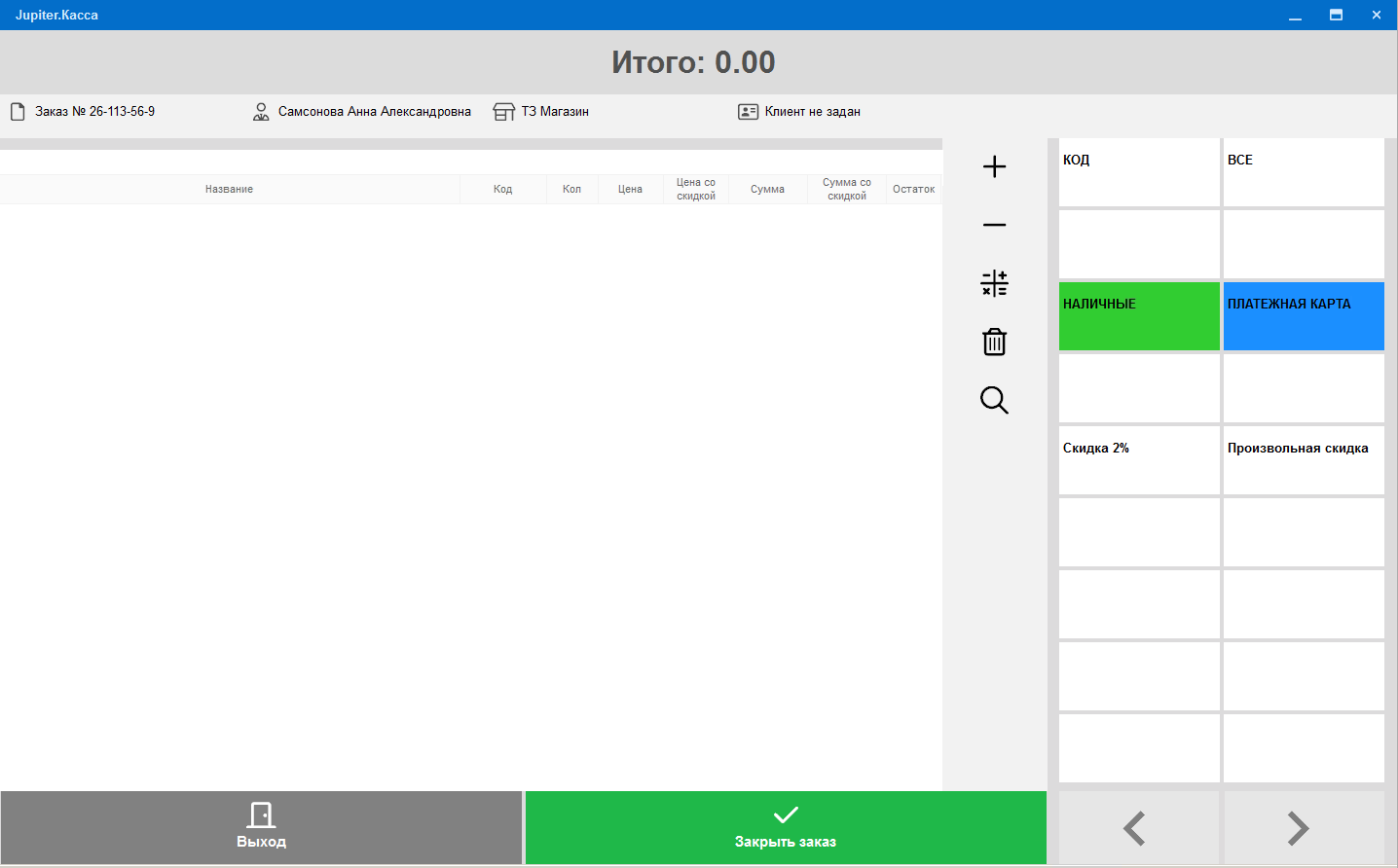
Пробитие нового чека
Чтоб добавить товары в новый чек просто сканируем маркировку товара либо штрихкод через сканер штрихкодов. Считанное сканером значение не надолго появляется в поле свободного ввода, затем в заказ добавляется строка товара.
После добавления в заказ всех строк с товарами выбираем вид оплаты и закрываем заказ.
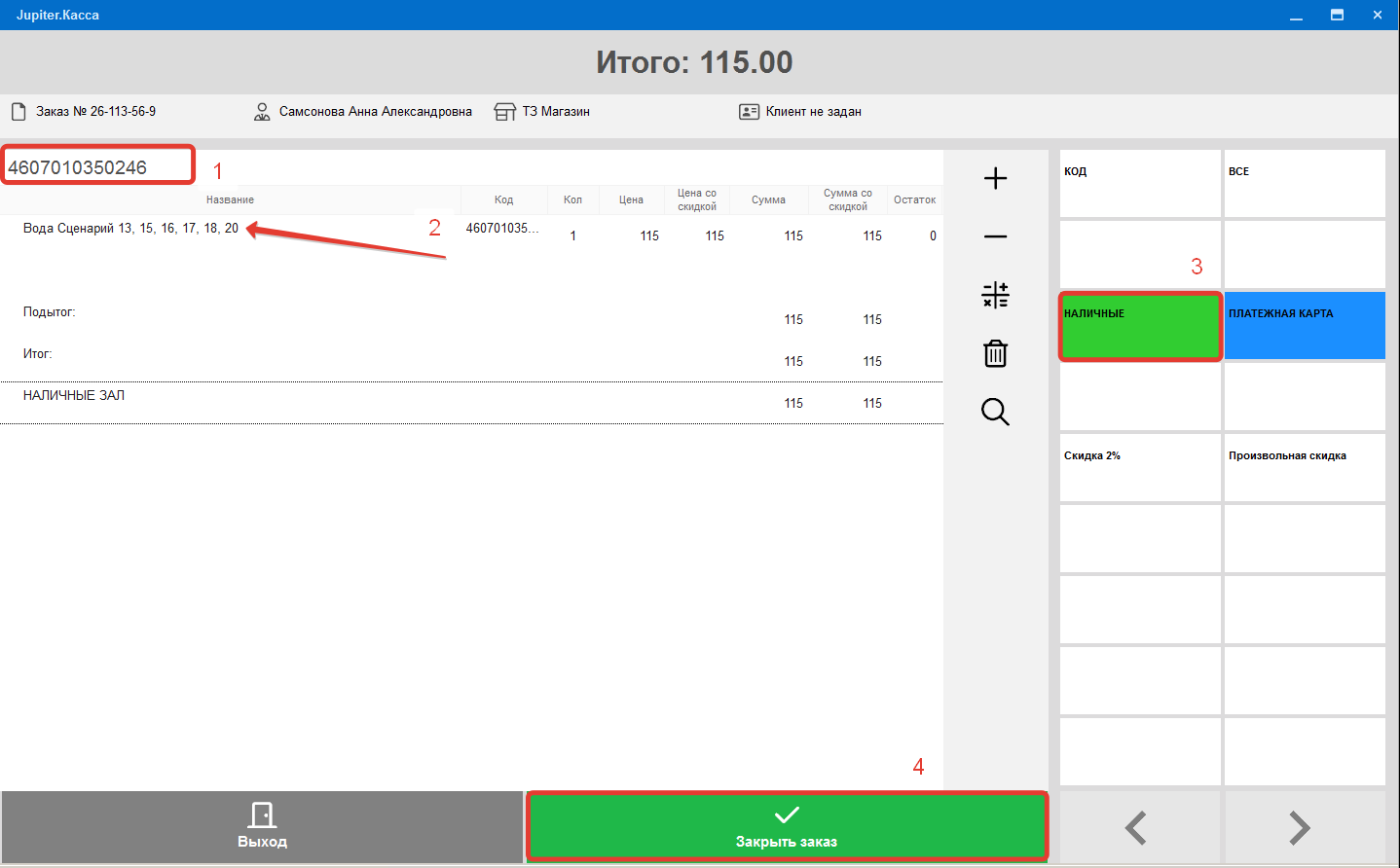
Если смена на фискальном аппарате не была открыта, то программа сама ее откроет без дополнительных действий.
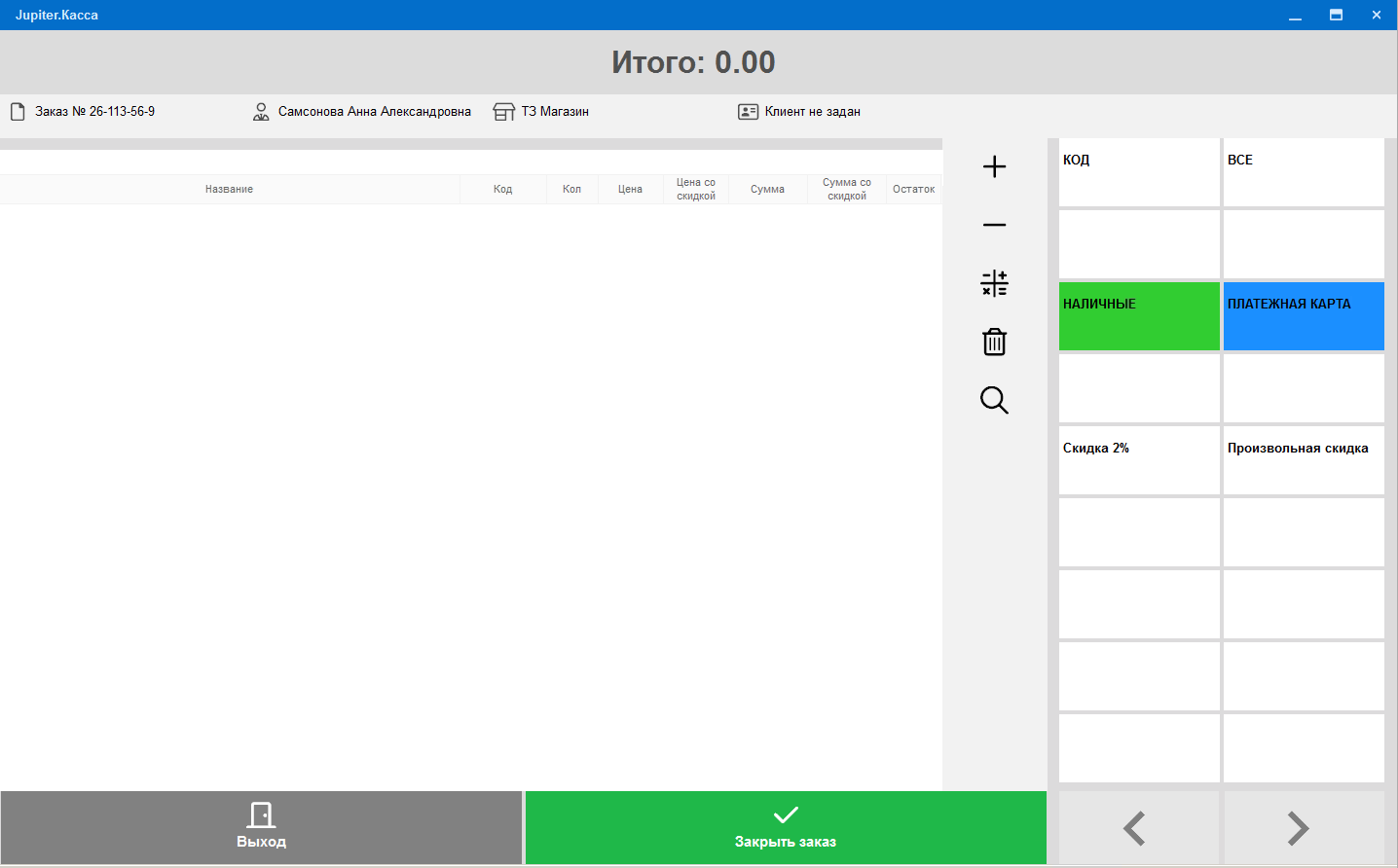
После пробития чека, экран снова будет готов к вводу нового заказа.
Ввод суммы оплаты, сдача, смешанная оплата
При добавлении оплаты программа просит указать сумму к оплате выбранным видом оплаты. Вводить сумму нужно сразу, ничего стирать не нужно, после ввода подтверждаем через Enter.
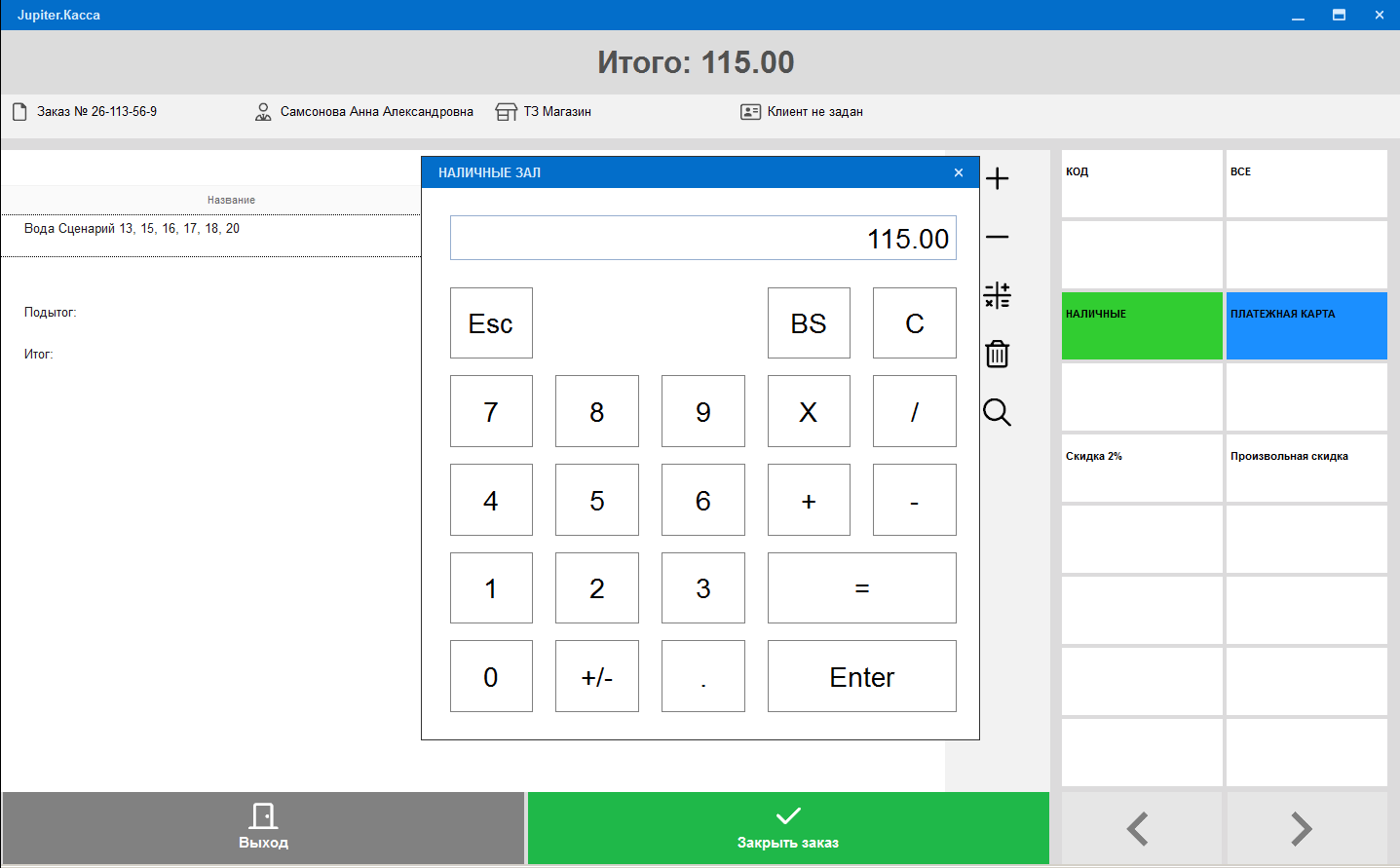
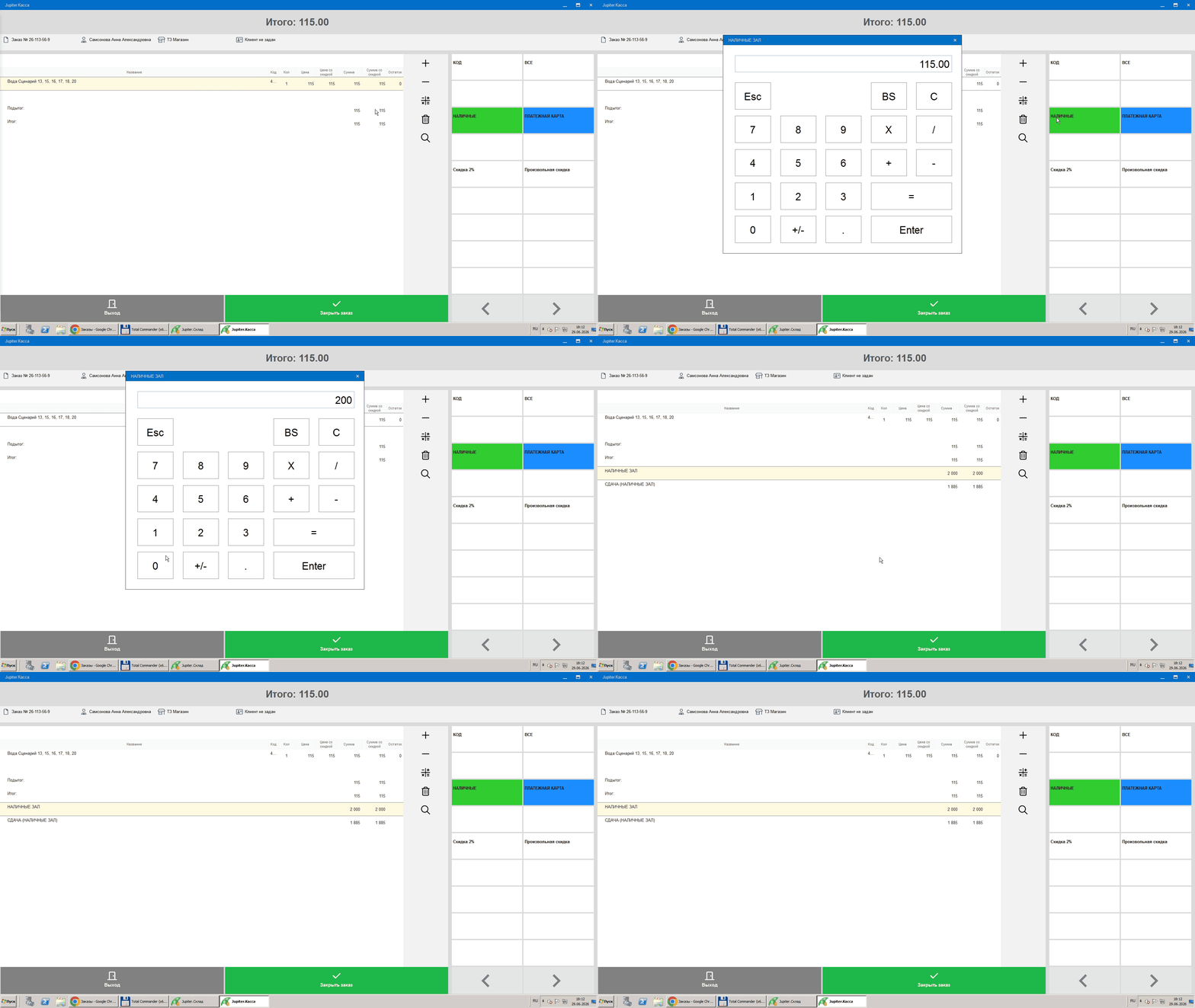
Если нужно рассчитать сдачу, то указываем сумму купюр, которые нам дают. На пример 2000. При добавлении строки с оплатой, программа сразу покажет и сумму сдачи.
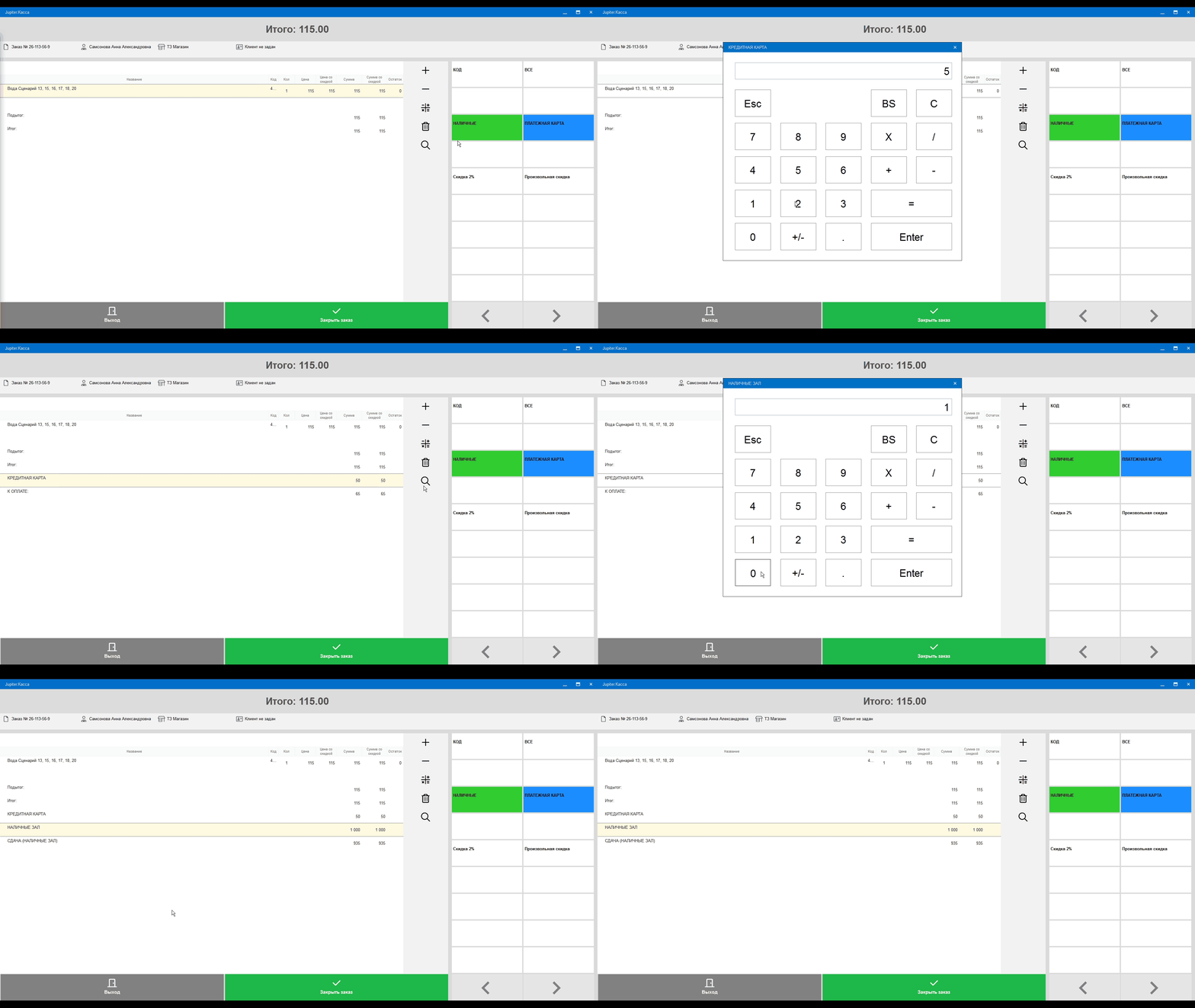
Если необходим добавить смешанную оплату, то нужно сначала добавить оплату по безналу, а потом уже добавить оплату наличными.
Лучше это делать именно в такой очередности, чтоб при оплате наличными указать сумму оплаты купюрами, чтоб программа рассчитала сдачу. Сдачу по безналу программа сделать не даст.
Отложить заказы
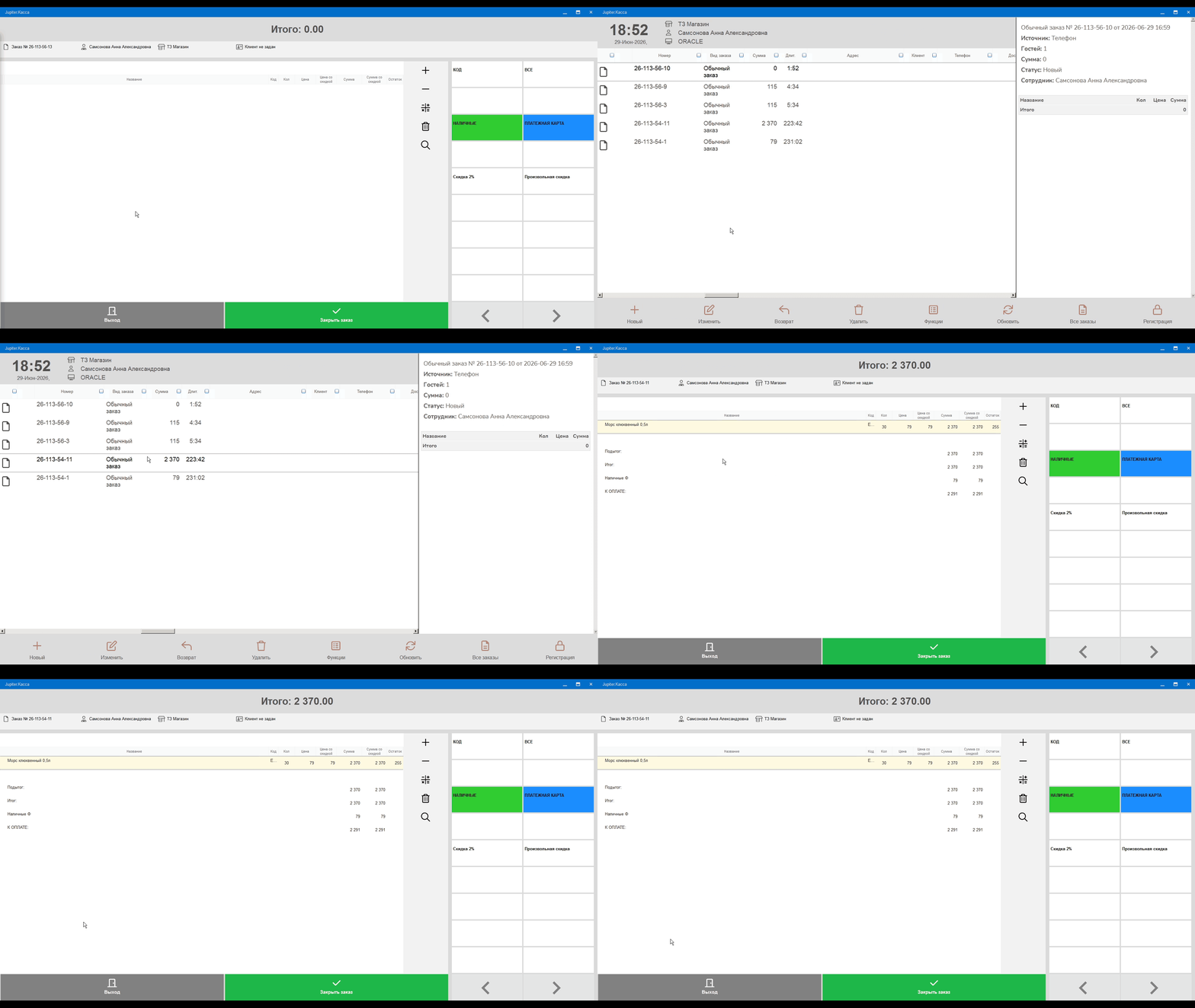
В случаях когда текущий заказ необходимо отложить для расчета следующего покупателя Отложить текущий заказ можно через кнопку Выход. Текущий заказ сохраняет все товарные строки, включая оплаты и скидки, если они были введены, и к нему можно вернуться в любой момент.
Чтоб после выхода открыть новый заказ, нужно нажать на кнопку Новый.
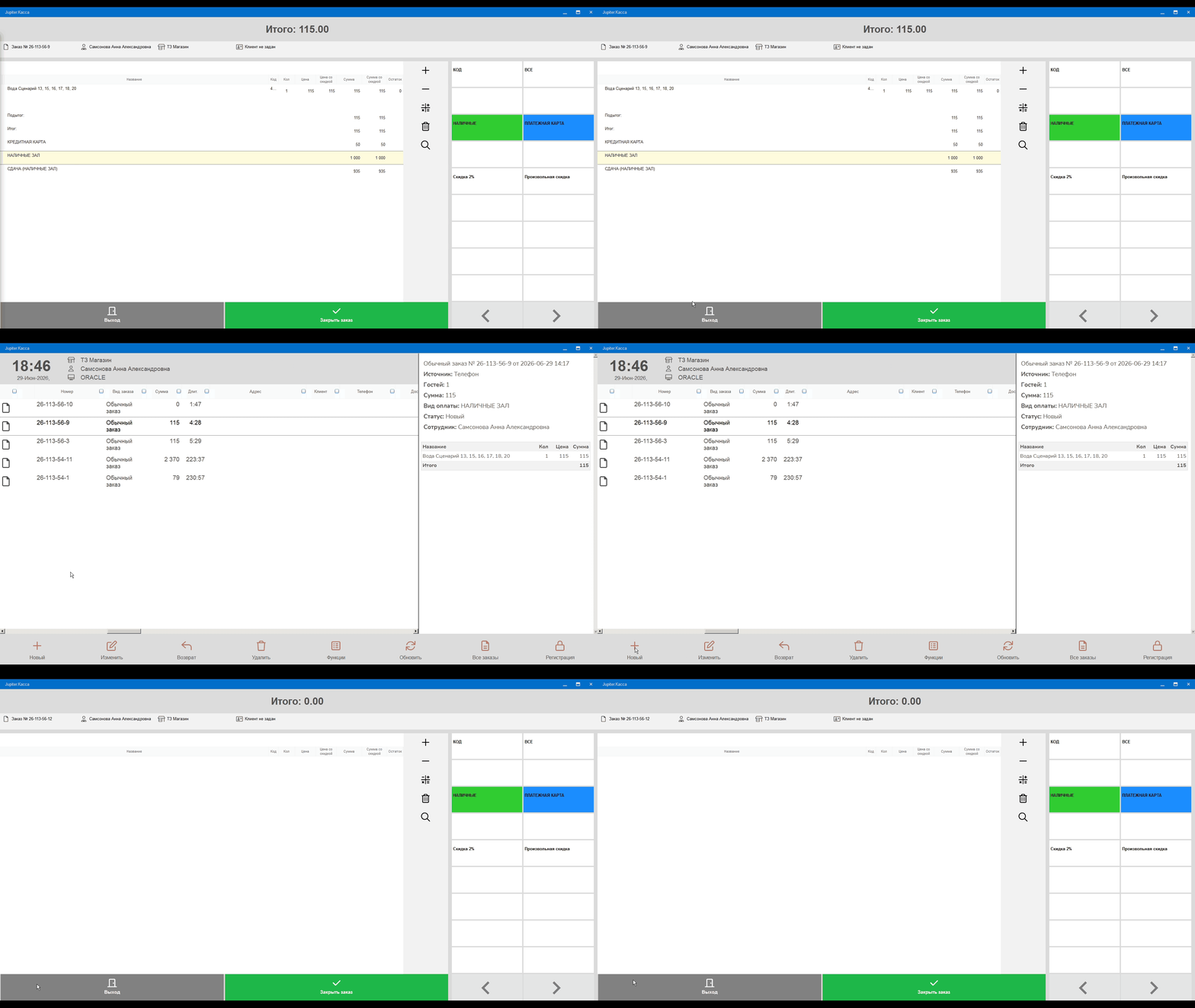
Чтоб вернуться к списку отложенных заказов, также нажимаем Выход, и выбираем нужны из списка из отложенных заказов. Чтоб выбрать заказ, делаем двойной клик мышки по нему, либо выбираем его из списка и нажимаем Изменить.
Для удобства справа видно содержимое заказа.
Возврат по заказу
Возвраты программе делаются в двух вариантах.
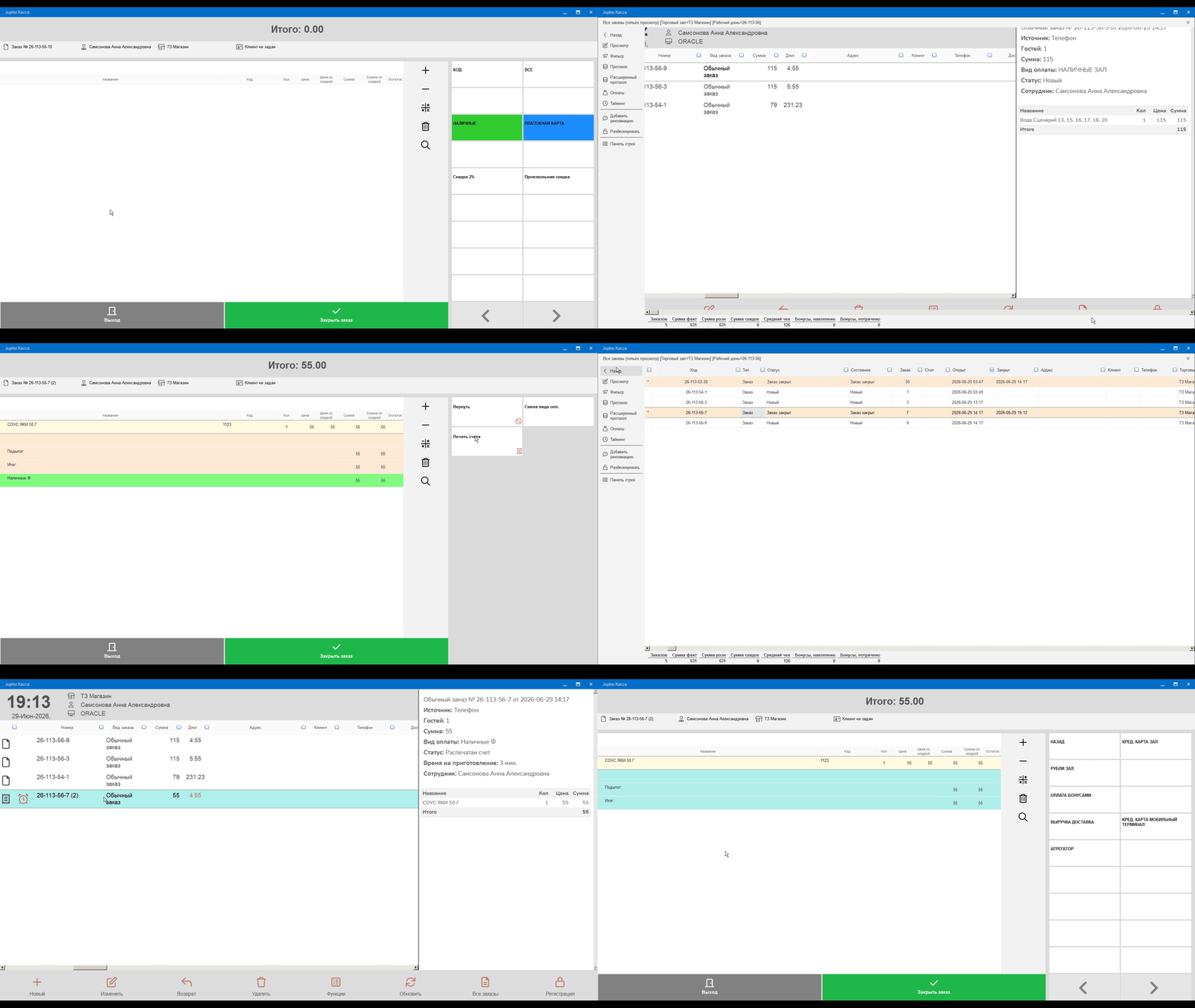
1. Возврат по чеку за текущий день.
Если заказ был закрыт сегодня, то его можно вернуть в работу через кнопку Все заказы. Находим его по времени или сумме, открываем двойным кликом, нажимаем Вернуть
2. Возврат по чеку за прошлые рабочие дни.
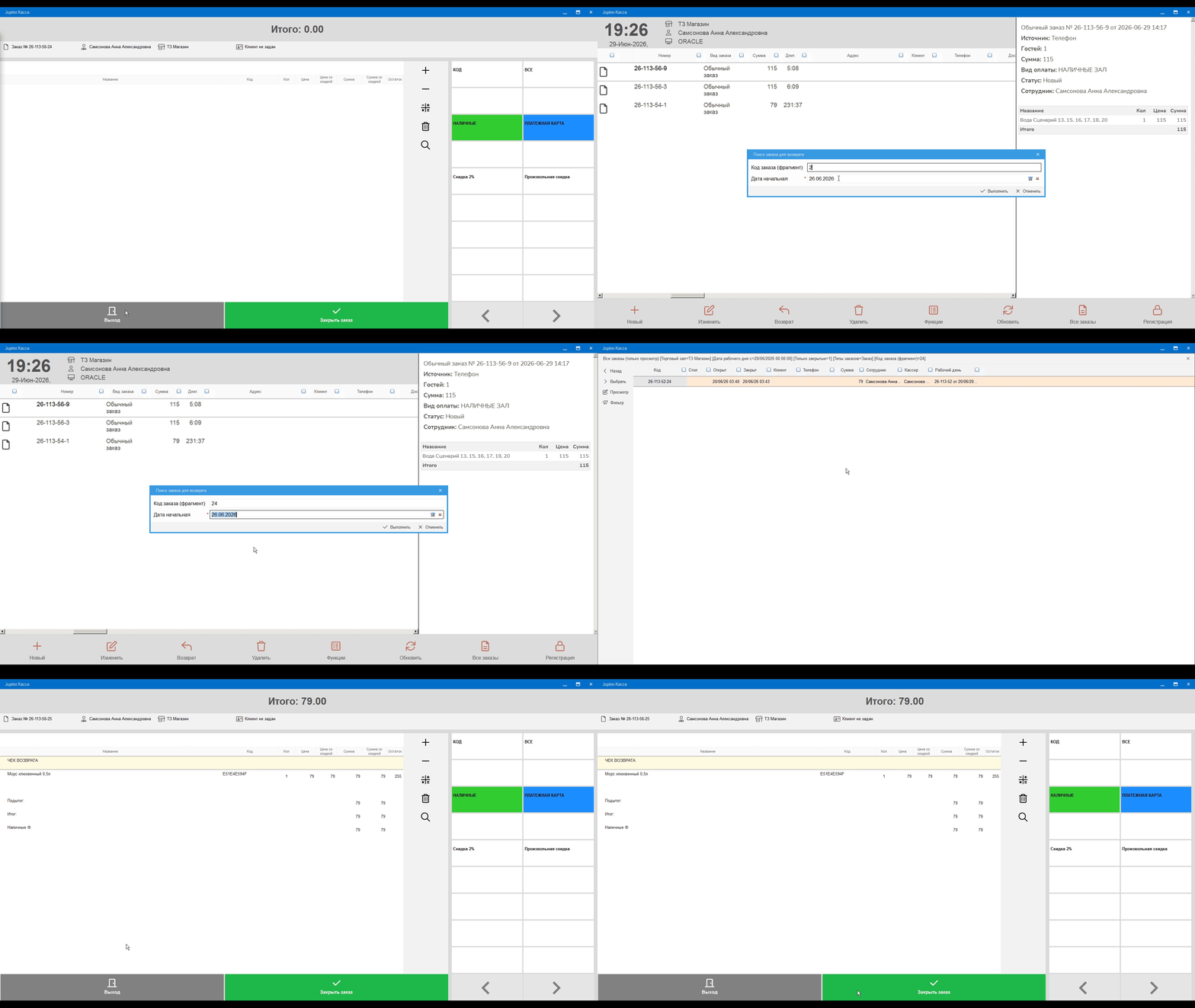
Если чек был закрыт не сегодня, то его придется искать но номеру и датам. На чеках из программы номер заказа печатается. Есть длинный номер, например 26-113-56-20, есть короткий который так и будет 20.
Чек возврата создается из списка отложенных заказов, через кнопку Возврат.
Чтоб найти нужный чек нужно указать номер чека целиком, или его короткую часть, а затем выбрать дату чека.
Как пример возьмем чек закрытый 20 числа с коротким номером 24.
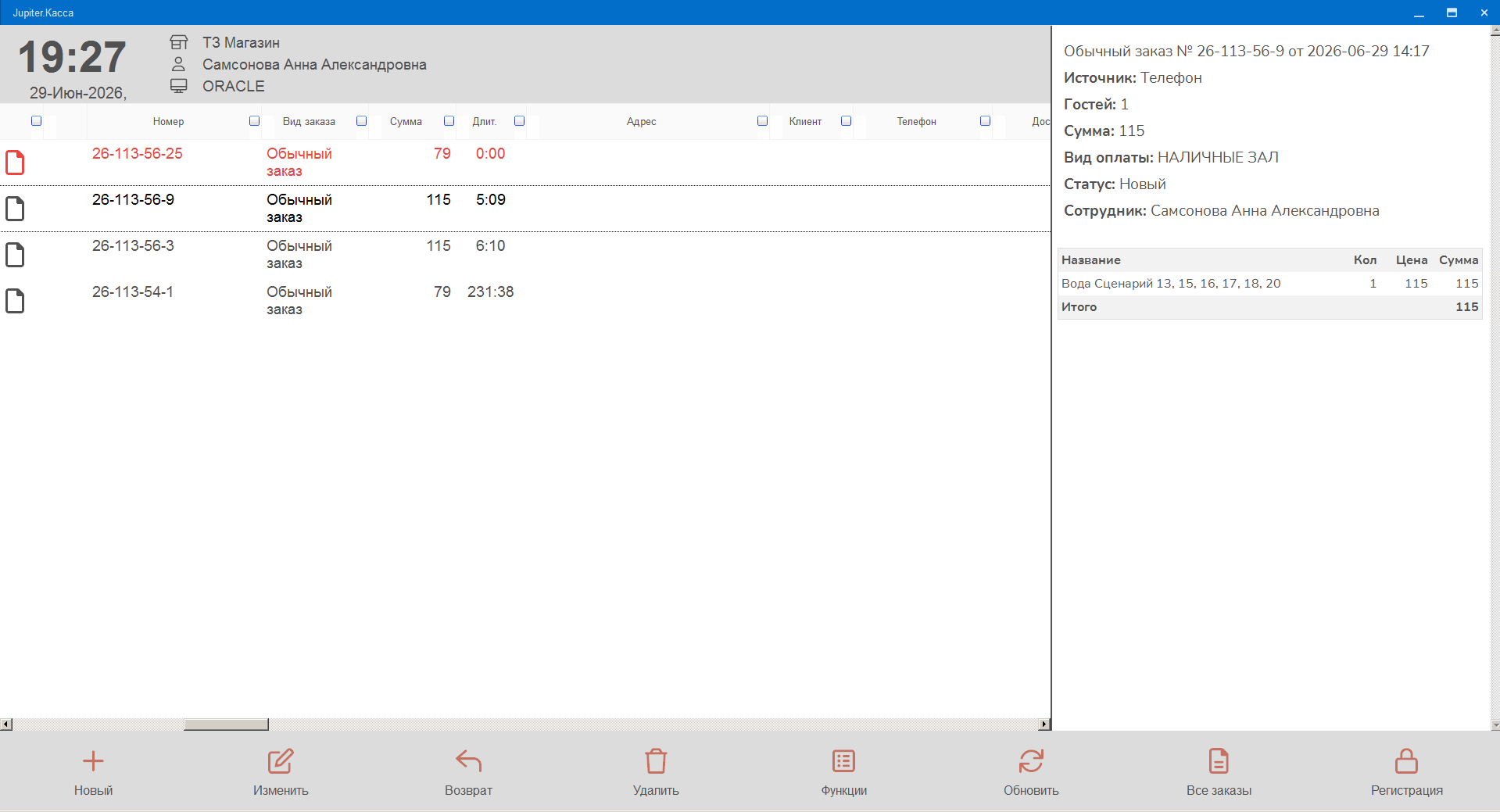
В списке отложенных заказов чек возврата отображается красным шрифтом.
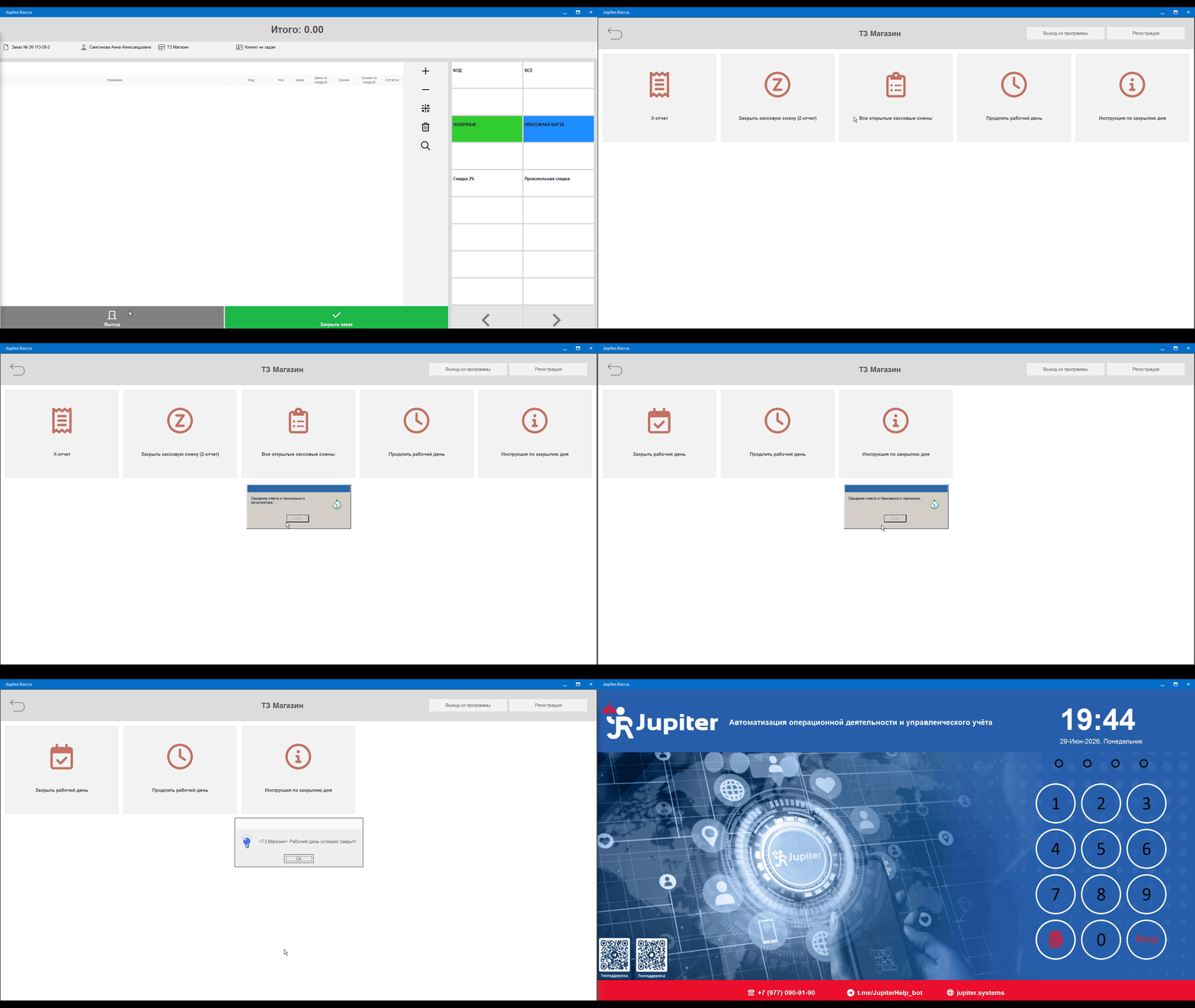
Закрытие рабочего дня
Закрыть рабочий день по программе нужно также из списка отложенных заказов.
Нажимаем Функции, Действия по закрытие рабочего дня.
Сначала закрываем кассовую смену, снимаем Z отчет. Затем закрываем рабочий день.
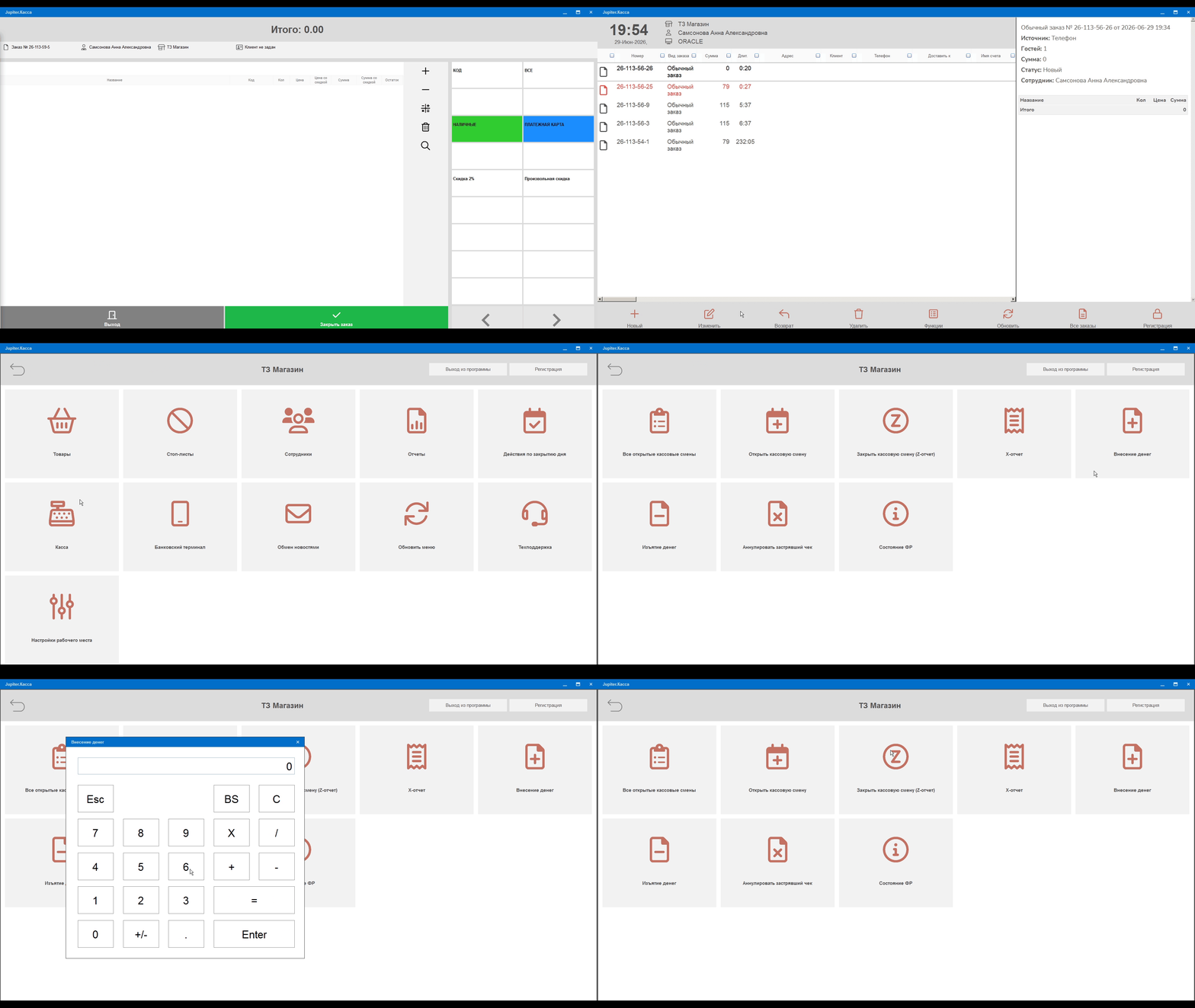
Внесение/Изъятие денег в ККТ, X-отчет через ККТ.
Все действия связанные с ККТ/Фискальником находятся в разделе Функции, Касса. в том числе внесение и изъятие (инкассация) денежных средств.
Внесения / изъятия вызывают калькулятор для ввода суммы, при подтверждении ввода отправляют команду на ККТ.
Х-отчет также отправляет команду на ККТ для печати, без дополнительных настроек.
Система JUPITER www.jupiter.systems (с) 2024г.
Нет комментариев