
Облачная бонусная система. Настройка и описание.
В первую очередь, о включении облачной бонусной системы необходимо сообщить в техподдержку. Сотрудниками техподдержки будут выполнены необходимы для работы действия
Настройка
Торговый зал - Настройка кассы - Скидки - Облачная бонусная система - Основные настройки.
Если при включении или изменений настроек запросит код, необходимо обратиться в техподдержку
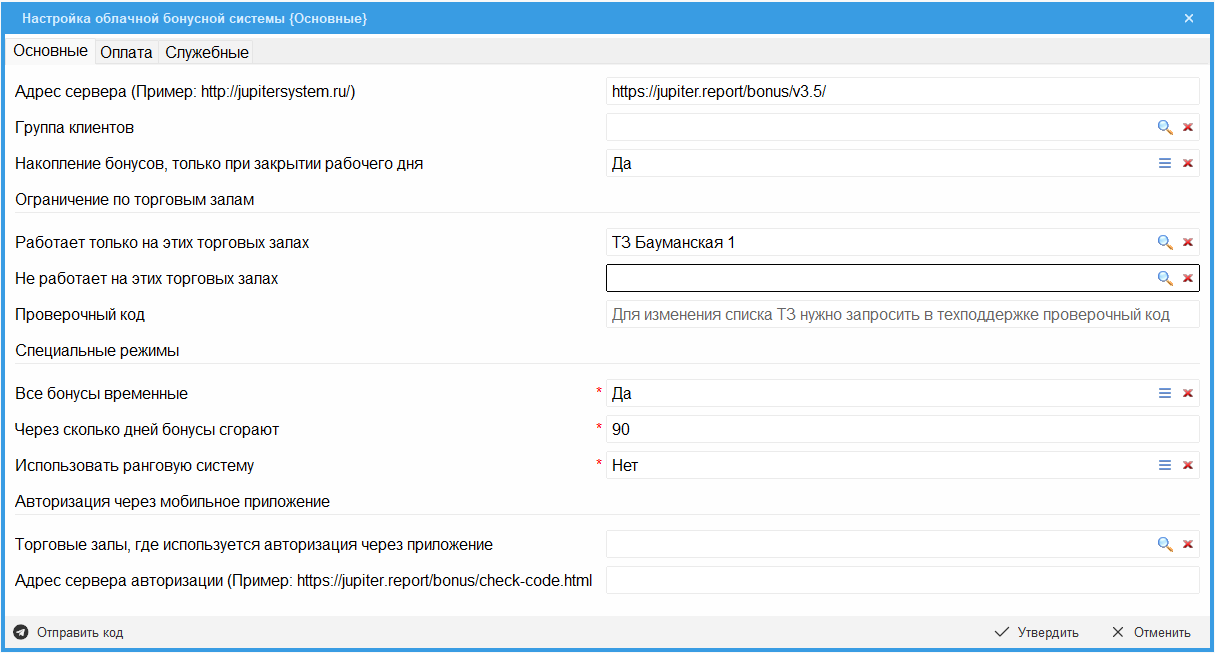
В адресе сервера, указываем ссылку на актуальный сервер бонусной системы.
На текущий момент: https://jupiter.report/bonus/v3.5/Остальные параметры заполняем в соответствии с необходимыми вам настройками.
Дополнительные настройки
Торговый зал - Настройка кассы - Скидки - Облачная бонусная система - Настройки накопления бонусов.
Создаем документ настройки и заполняем параметры, такие как процент накопления, с каких товаров или подгрупп накапливать бонусы и т.д.
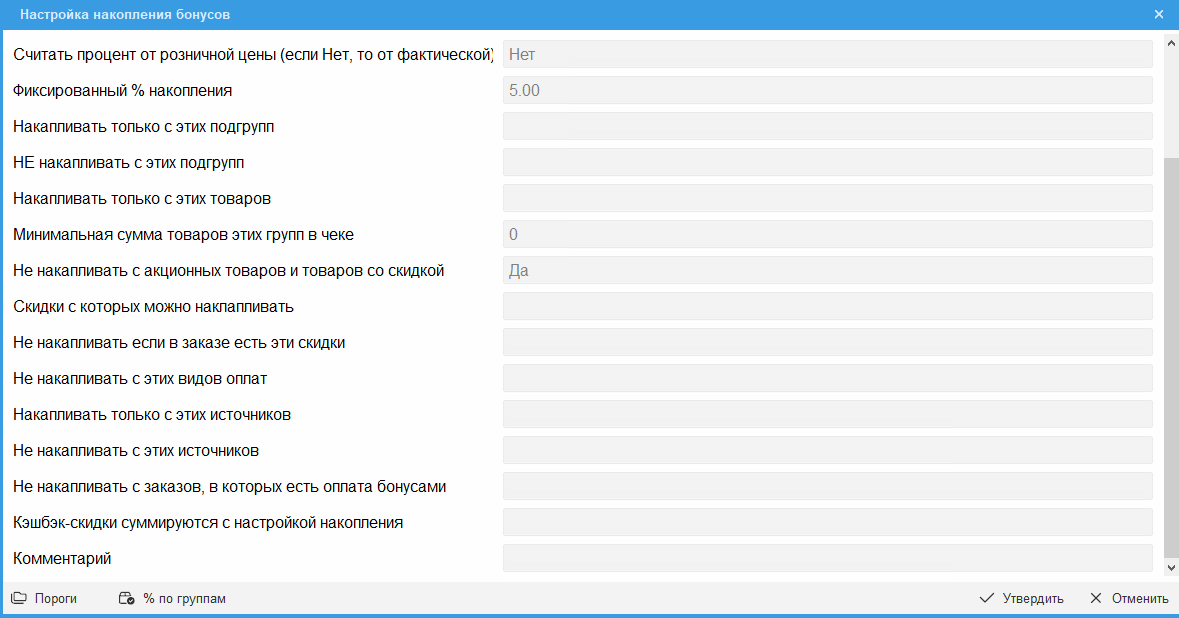
Документ настройки должен быть один, если их несколько, настройки применяются из последнего созданного документа по дате.
Возможности бонусной системы описаны здесь, в дальнейшем актуализируются.
Начисление бонусов клиентам из файла с телефонами
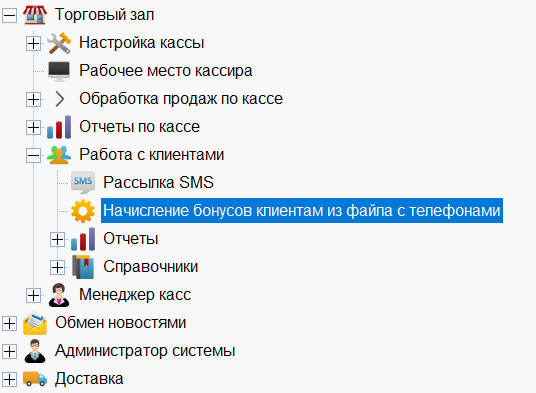
Торговый зал - Работа с клиентами
Процедура позволяет начислить бонусы клиентам из файла. Доступ включается ролью "Касса / Начальные сценарии / Начисление бонусов клиентам из файла с телефонами".
Пример содержания CSV-файла с телефонами:
Если начисляется фиксированная сумма:
79017491280
79260458534
79261704576
79852936717
79160154849
Если начисляется индивидуальная сумма:
79017491280;645
79260458534;76
79261704576;1429
79852936717;103
79160154849;205
где после разделителя ; указывается сумма начисляемых бонусов
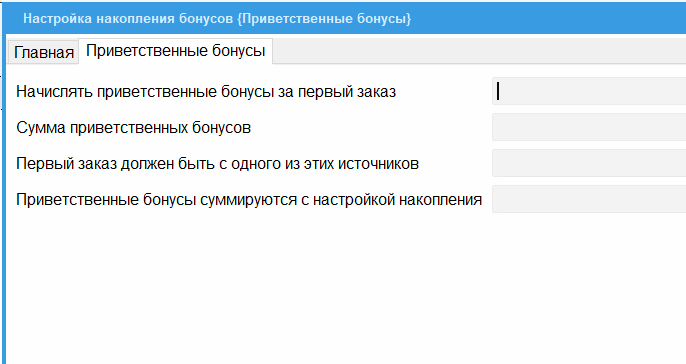
Начисление приветственных бонусов
Возможность начислять бонусы за первый заказ настраивается в
Торговый зал - Настройка кассы - Скидки - Облачная бонусная система - Настройки накопления бонусов
Важно!
Данные о клиентах хранящиеся в облаке имеют больший приоритет, чем данные на локальном компьютере. При изменении данных на локальном компьютере, необходимо выполнить синхронизацию с облаком. Нажимаем правую клавишу мыши на измененном клиенте -> Обновить данные клиента в облаке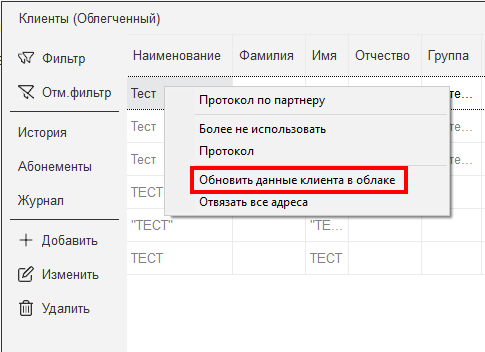
Разделение процента накопления и процента списания бонусов
С патча 2026-08-24 добавлена возможность разделения процента накоплений и процента списаний бонусов.
Например, группа клиентов "VIP" автоматически накапливает 20% бонусов от суммы заказа. При оплате бонусами списывается 20% от суммы заказа.
А группа клиентов "Остальные" автоматически накапливает 10% бонусов от суммы заказа. При оплате бонусами списывается 10% от суммы заказа.
Порядок работы с клиентами
1. Официант принимает заказ. Предлагает клиенту участвовать в бонусной программе. Запрашивает у клиента номер телефона.
Если клиента еще нет в базе Юпитера или у клиента указаны не все данные, то нужно будет их запросить у клиента. Но официант об этом узнает только при добавлении клиента в заказ.
Открываем новый заказ. Добавление клиента осуществляется только через эту кнопку.
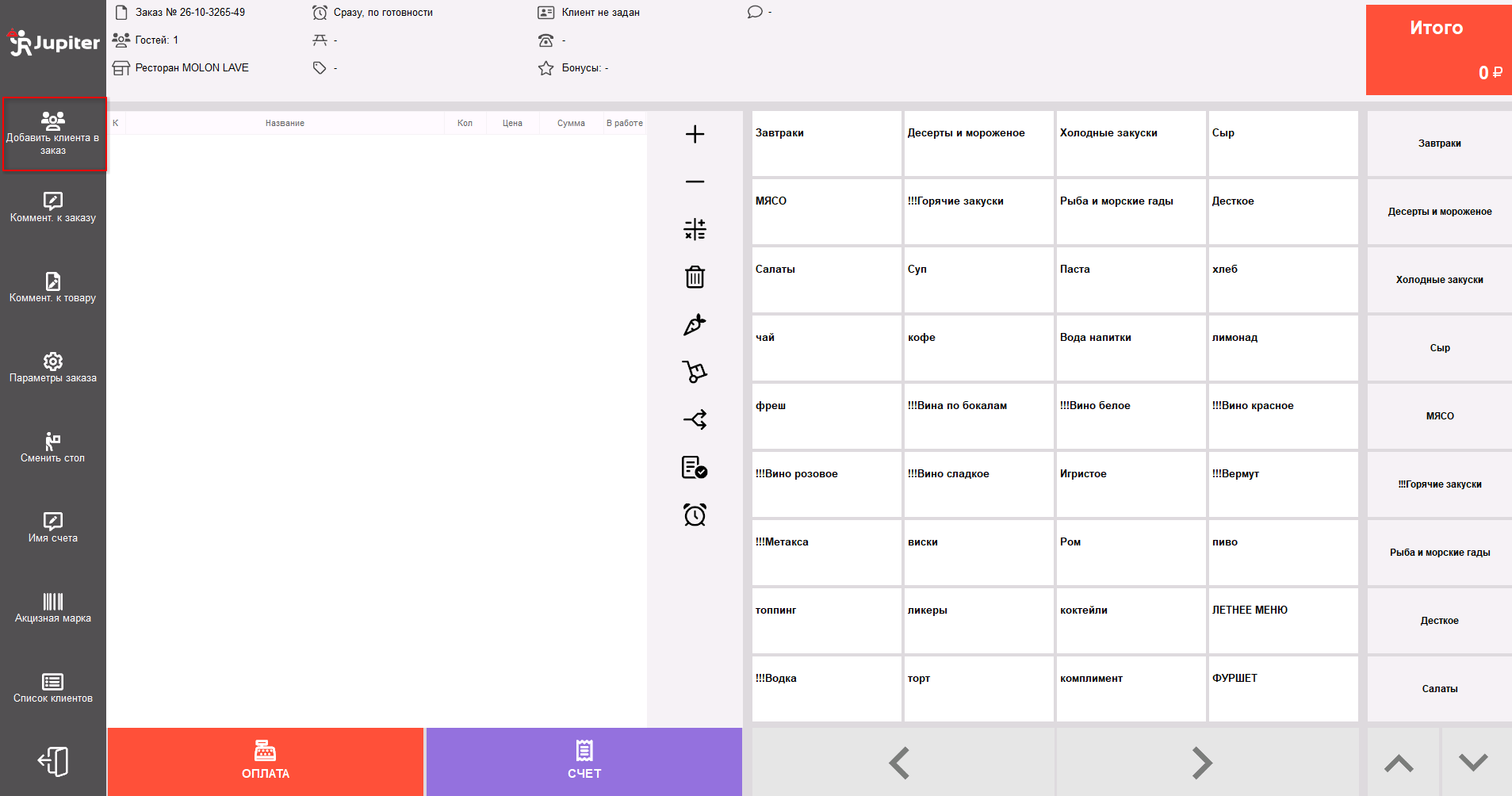
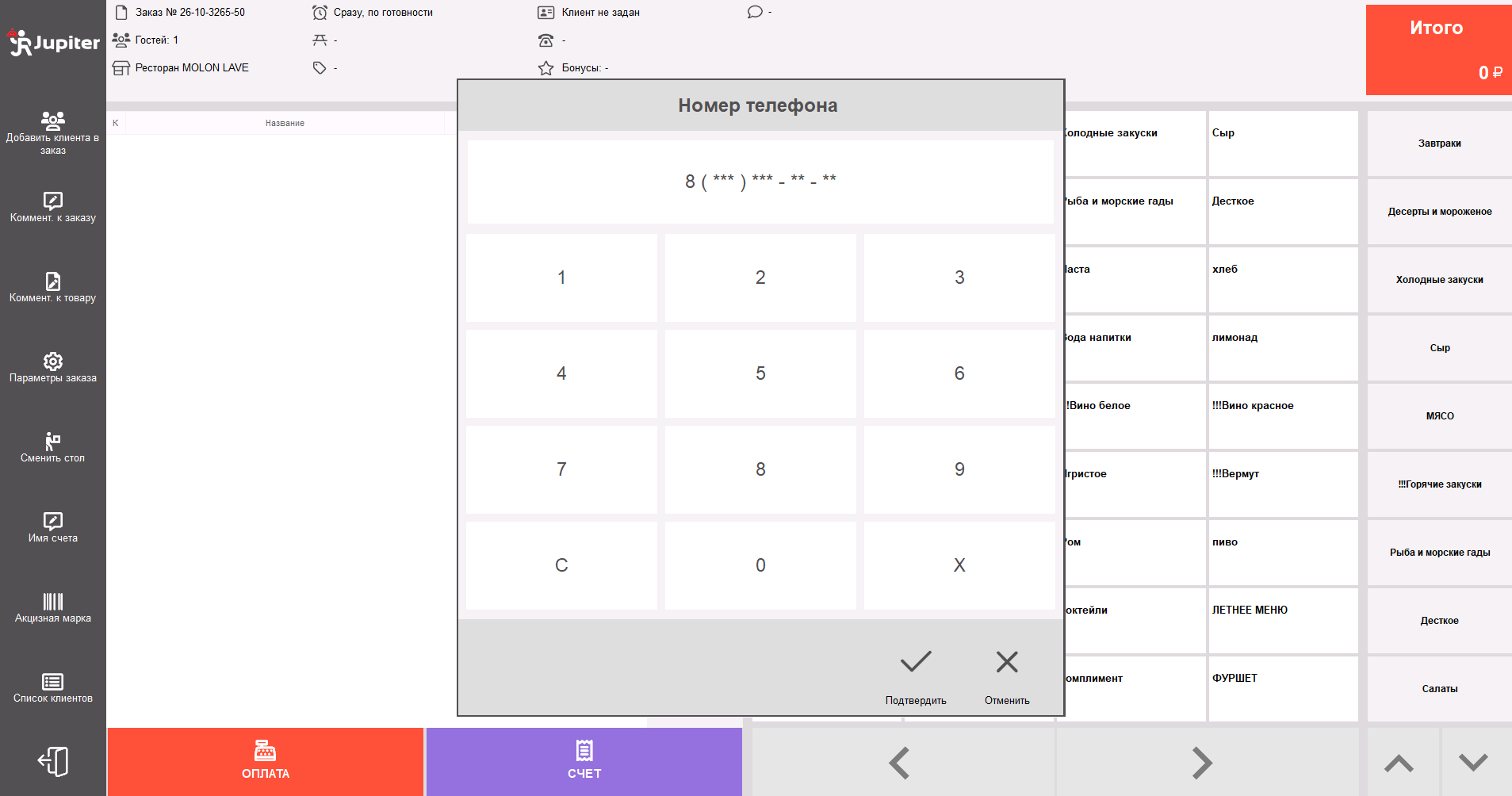
Если есть карта, проводим карту. Если нет, то вводим номер телефона клиента.
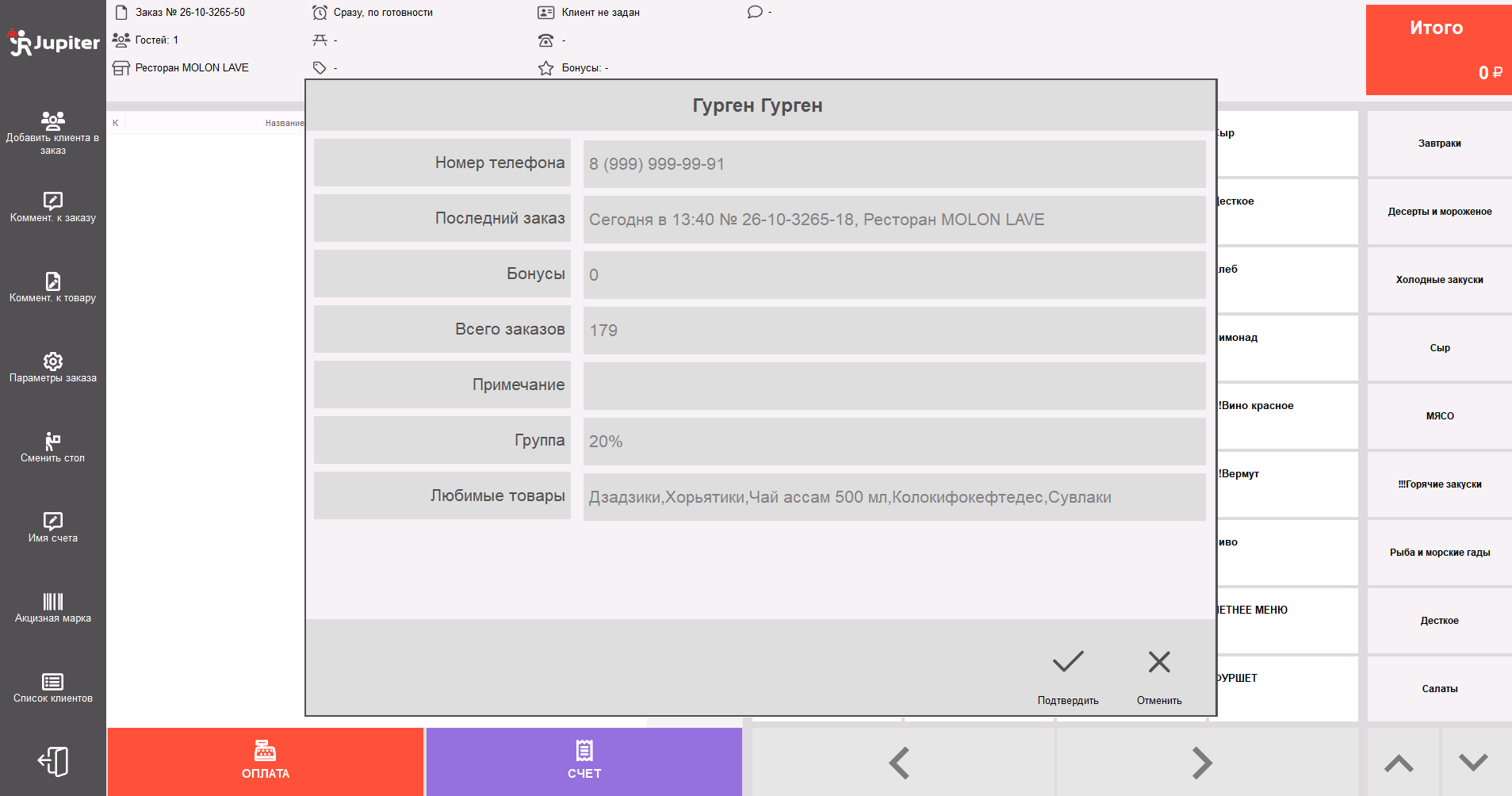
Если клиент есть в базе Юпитера, то клиент добавляется в заказ
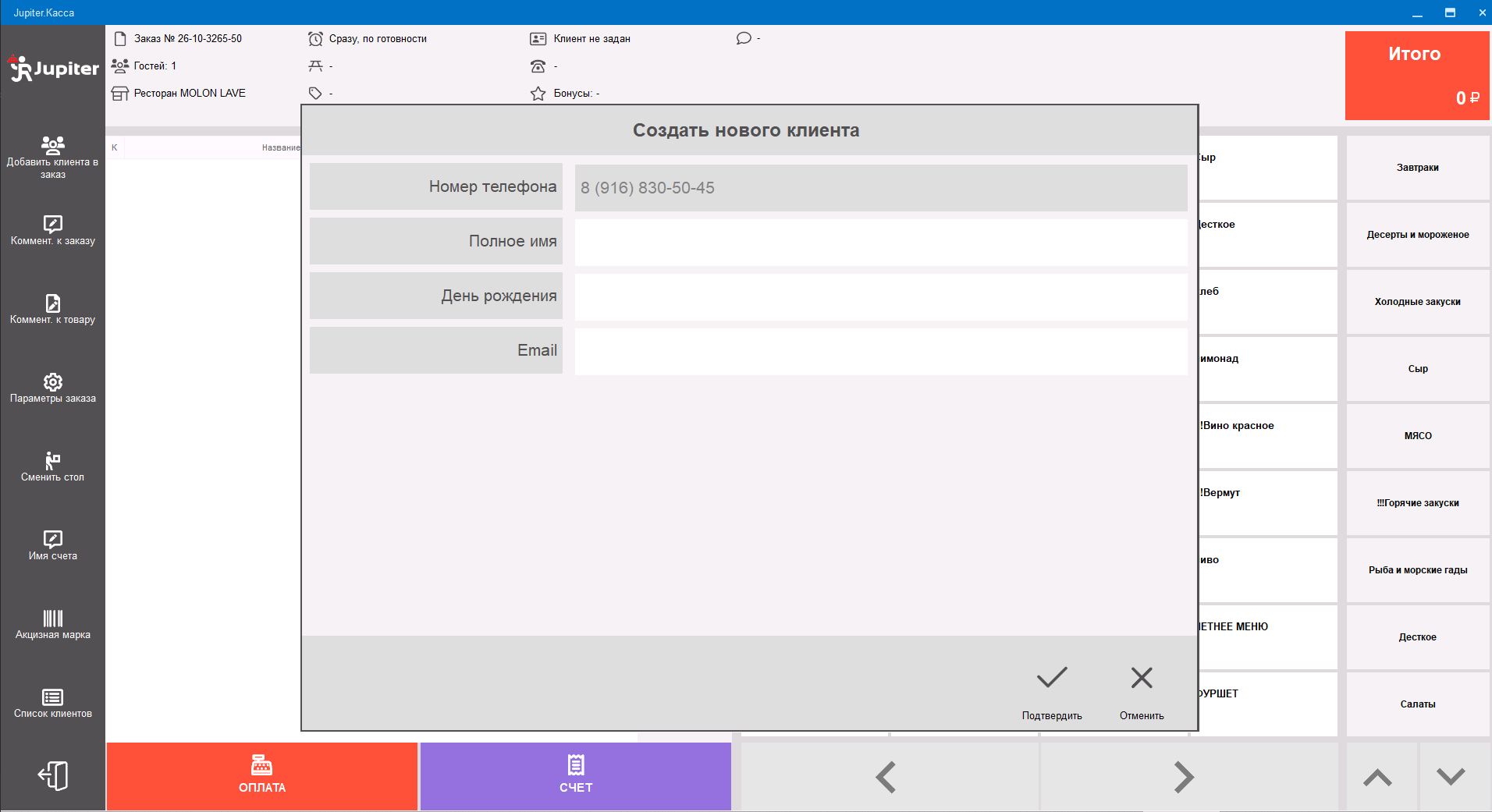
В других случаях открывается форма:
Официант заполняет данные, предварительно получив их у клиента:
- Номер телефона
- Имя
- Дата рождения
- Email
2. Клиент просит счет
Официант спрашивает у клиента, что он хочет сделать: накопить баллы или потратить.
Если клиент хочет потратить баллы, официант до печати счета нажимает кнопку "Оплата баллами"
3. Официант печатает счет и фискальный чек
Клиент оплачивает заказ
Официант закрывает заказ
При закрытии заказа выполняется начисление баллов.
Изменение процента начислений клиента (Молон Лавэ)
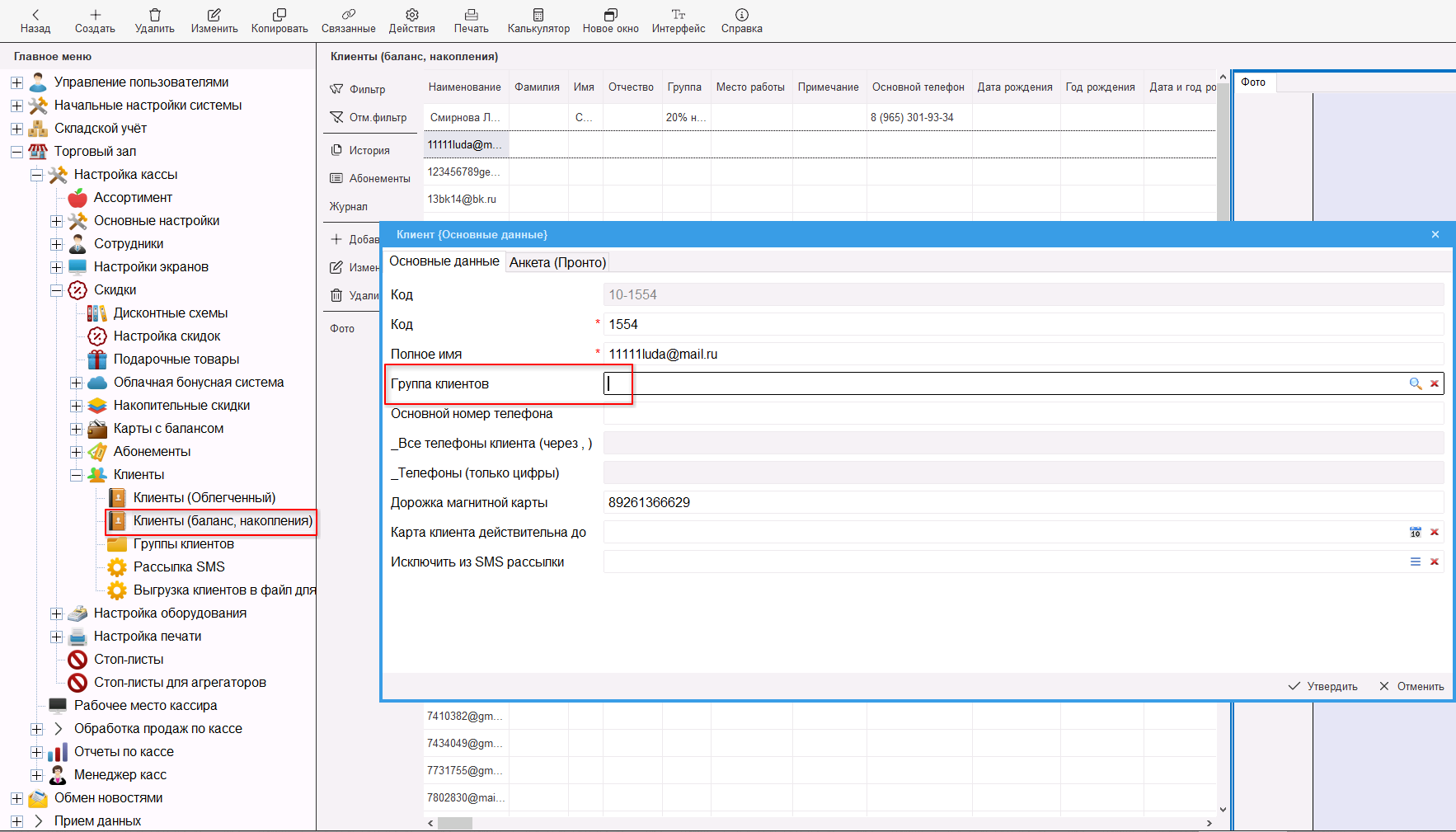
По умолчанию новому клиенту автоматически присваивается начисление 10% бонусов и 10% процентов списания. Если нужно переместить его в группу с 20% начисления, это можно сделать через складскую часть программы, найдя клиента в списке и выбрав для него группу клиентов 20%
Система JUPITER www.jupiter.systems (с) 2024г.
Нет комментариев