
Приложение курьера - инструкция для сотрудников и курьеров СУШИ-СЕТ
Приложение для курьеров позволяет упростить работу с заказами, отслеживать положение курьеров, получать отчёты о реальном времени доставки.
Для подключения возможности использования приложения необходимо выполнить следующий порядок действий:
-
Инициация запроса: Собственник торговой точки обращается с запросом к менеджеру компании «Юпитер».
-
Создание задачи: Менеджер создает задачу для сотрудников технической поддержки на внесение необходимых настроек в системе «Юпитер».
-
Настройка и уточнения: Сотрудник поддержки выполняет настройки. В случае возникновения вопросов он связывается непосредственно с собственником точки для их уточнения.
-
Установка ограничений: Менеджер устанавливает ограничение на количество курьеров с данной точки, которым разрешено пользоваться приложением.
-
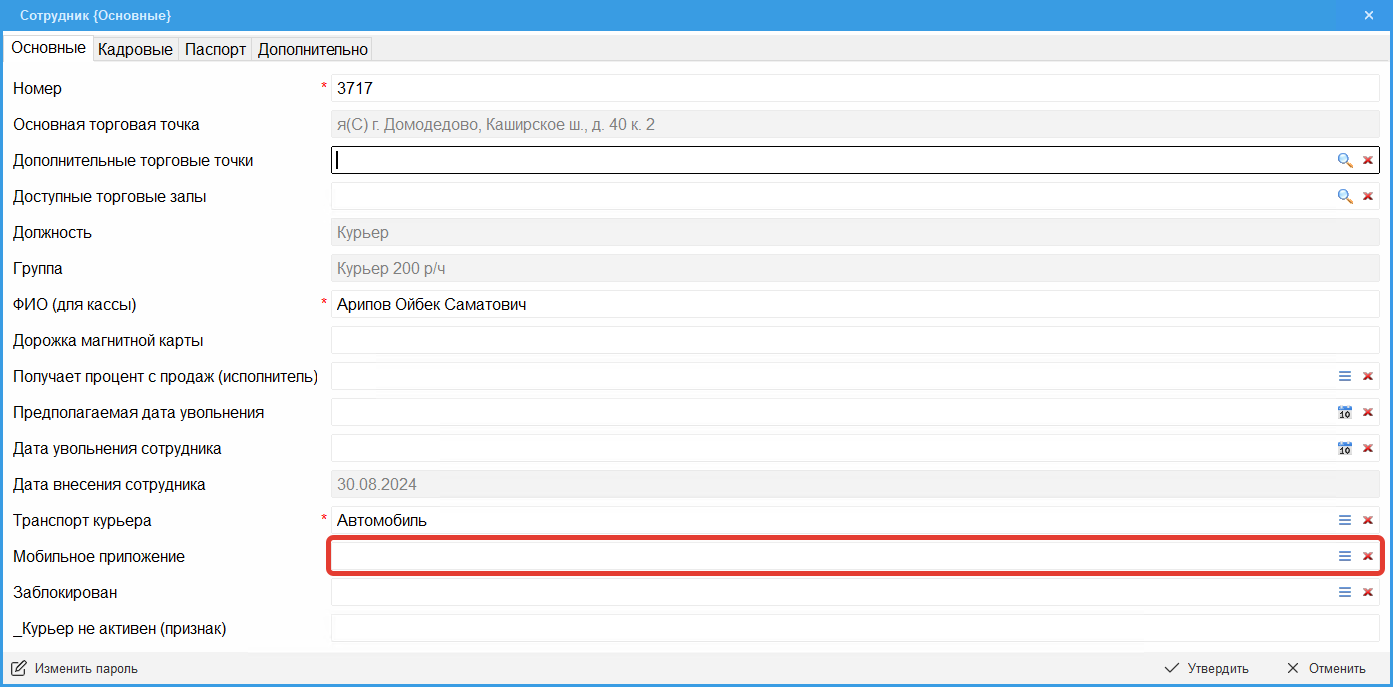
Активация доступа для курьера: Право на использование приложения предоставляется индивидуально каждому курьеру. Для этого в карточке сотрудника в складском модуле программы необходимо активировать соответствующий признак. Сделать это может либо сам собственник точки, либо сотрудник поддержки по его запросу.
Адрес для запуска приложения: https://courier.jupiter.systems
Первичная настройка
Переходим по ссылке в браузере телефона https://courier.jupiter.systems
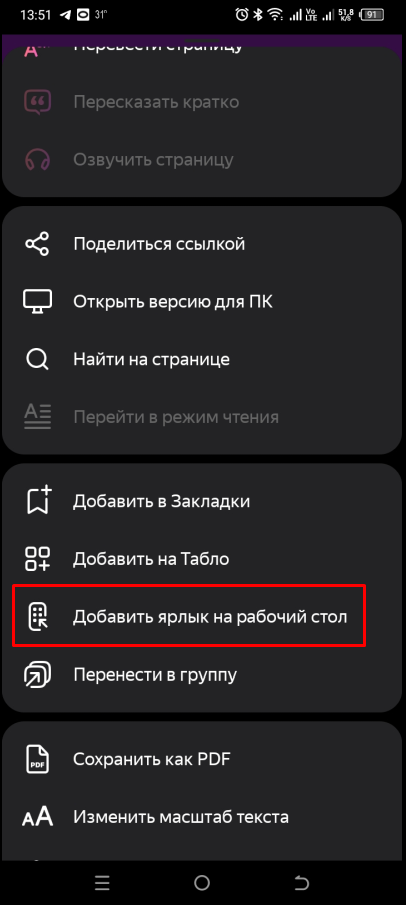
Чтобы вывести ярлык приложения на рабочий стол, заходим в настройки, выбираем Добавить ярлык на рабочий стол. В дальнейшем запускаемся с созданного ярлыка.
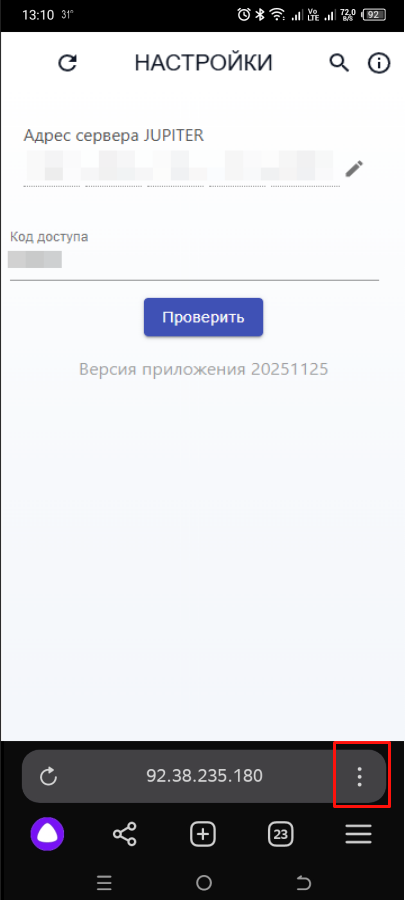
При запуске приложения попадаем на начальный экран. Здесь находятся параметры для подключения к серверу Jupiter для идентификации пользователя, включающие в себя следующие поля:
-
- Адрес сервера JUPITER - 192.168.10.27:5677
-
Пароль курьера - в данное поле вводится пароль выданный курьеру. У курьера должна быть открыта смена
Данные вводятся один раз, при первом входе в приложение. При дальнейших запусках вход будет автоматический.
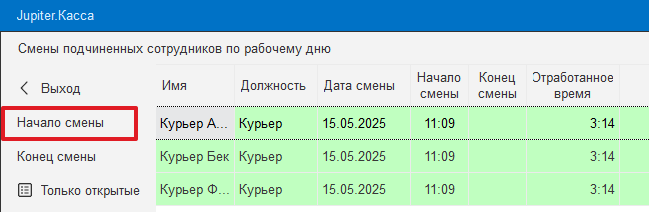
Смена курьера открывается:
- Либо самостоятельно: курьер вводит свой пароль на кассе через экран регистрации
- Либо через кассира: Функции ➡ Сотрудники ➡ Учет рабочего времени ➡ Начало смены ➡ Выбираем курьера
Важно! С приложением курьера, могут работать только те курьеры, у которых в карточке сотрудника включён параметр "Мобильное приложение" - Да
Если запустить или войти в приложение не получается - необходимо обратиться в техподдержку написав в телеграмм @JupiterHelp_bot или по телефону +7 (977) 090-91-90
Устройство интерфейса экрана "Заказы"
Рассмотрим устройство интерактивных элементов при работе с заказами
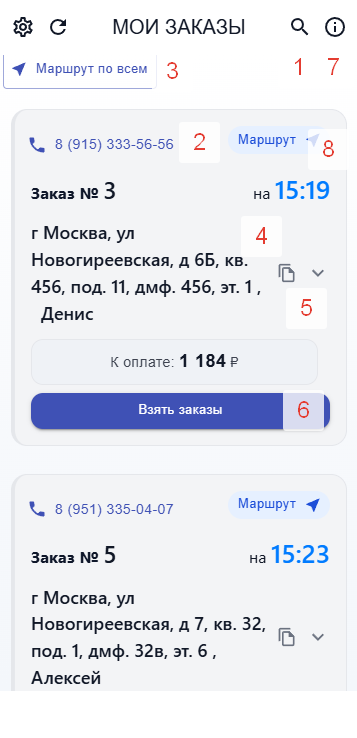
основной экран приложения
-
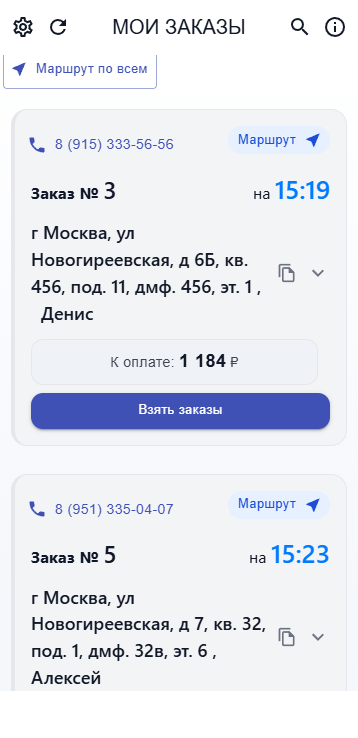
Поле для поиска заказа на доставку
- Если список заказов большой, то можно воспользоваться поиском чтоб найти нужный.
-
Номер телефона клиента
- При касании произойдет переход в режим набора с уже подставленным номером клиента.
-
Кнопка создания полного маршрута по всем заказам
- При касании произойдет переход в Яндекс.карты с прокладкой маршрута ко всем указанным адресам доставки
-
Адрес доставки
- При касании произойдет раскрытие контекстного меню с содержимым заказа.
-
Иконка копирования
- При касании адреса доставки копируется в буфер обмена.
-
Кнопка "Взять заказ"
- Нажатием на кнопку подтверждается прием текущего заказа на доставку в текущем маршруте
-
Кнопка "История заказов"
- позволяет курьеру увидеть историю по своим заказам с суммой по всем заказам, и суммой оплаты из зон доставки. Позволяет проще рассчитывать курьеров в конце дня или месяца.
Порядок действий
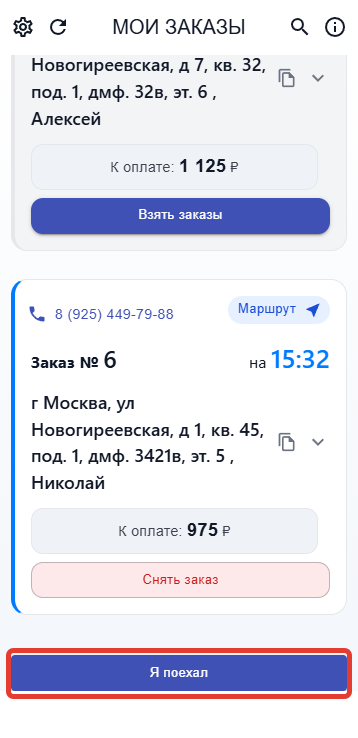
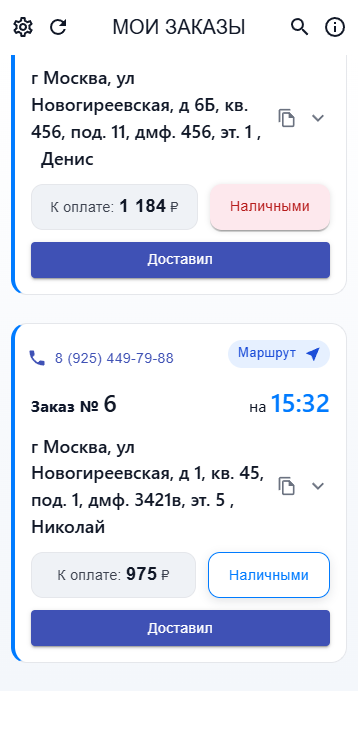
- Выбрали заказы через кнопки "Взять заказы"
-
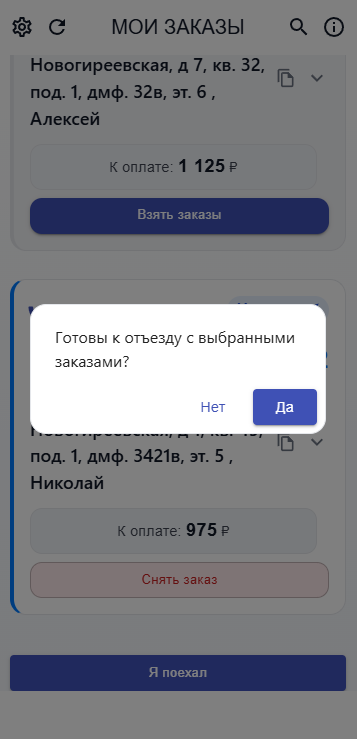
Нажали кнопку "Я ПОЕХАЛ"
- Приложение запрашивает подтверждение. Если кнопку нажали случайно - то можно выбрать НЕТ. Если курьер подтверждает прием выбранных заказов на доставку - необходимо нажать ДА.
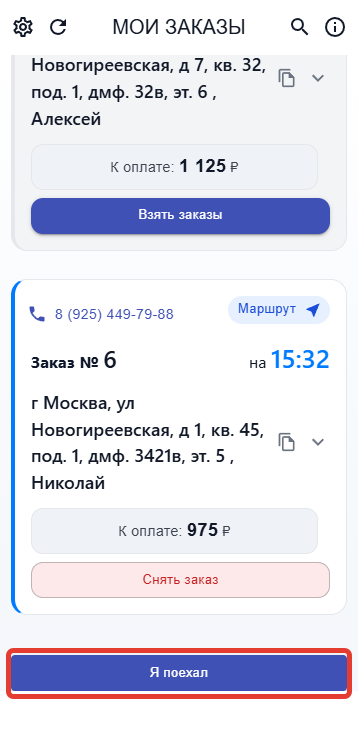
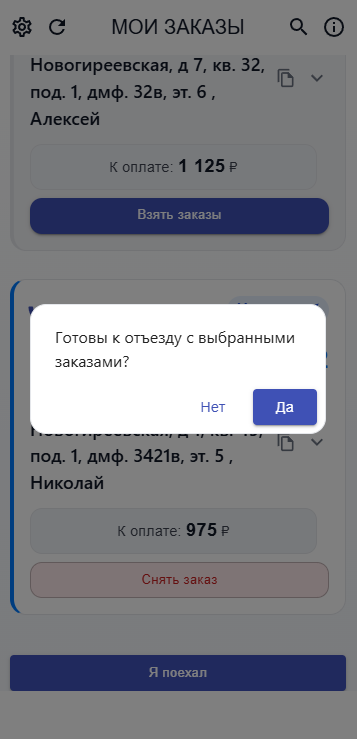
- Приложение запрашивает подтверждение. Если кнопку нажали случайно - то можно выбрать НЕТ. Если курьер подтверждает прием выбранных заказов на доставку - необходимо нажать ДА.
-
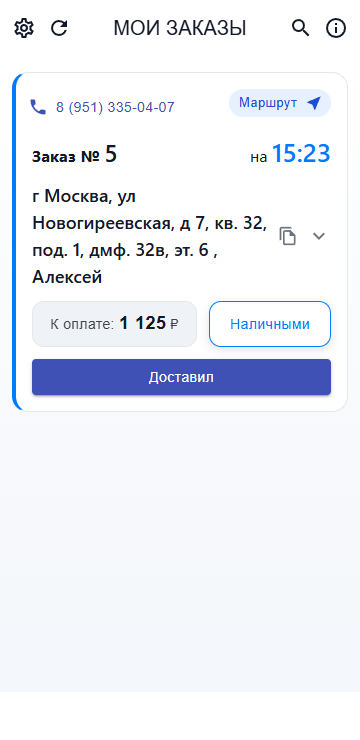
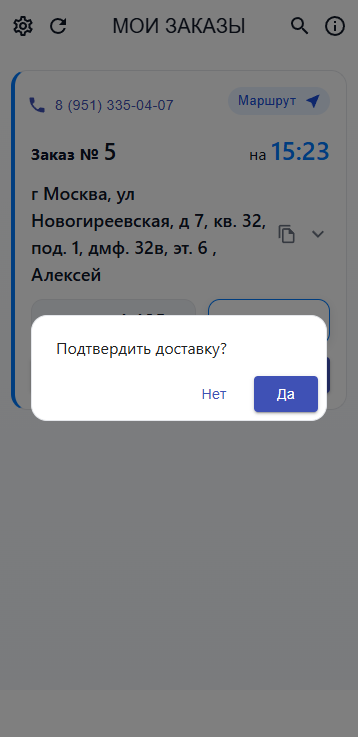
После того как заказ доставлен, необходимо нажать кнопку "ДОСТАВИЛ"
- Приложение запрашивает подтверждение. Если кнопку нажали случайно - то можно выбрать НЕТ. Если курьер подтверждает доставку заказа - необходимо нажать ДА.
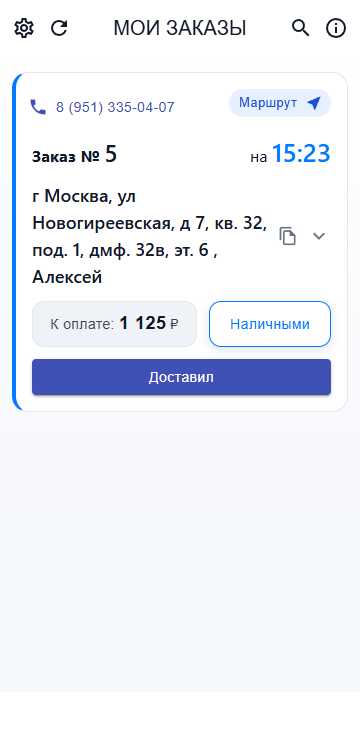
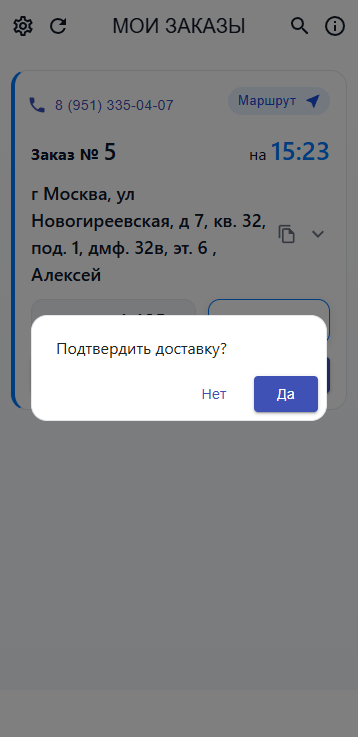
- Приложение запрашивает подтверждение. Если кнопку нажали случайно - то можно выбрать НЕТ. Если курьер подтверждает доставку заказа - необходимо нажать ДА.
-
Если изменился вид оплаты
- Если заказ требует оплаты от клиента и клиент решил оплатить не так, как собирался изначально. Необходимо нажать на кнопку "ИЗМЕНИТЬ ВИД ОПЛАТЫ". После чего изначально выбранный вид оплаты будет зачеркнут, а кнопка измениться на ОПЛАЧЕНО и перекрасится в красный. Повторное нажатие вернет все как было. Кнопку надо использовать ДО нажатия на кнопку "ДОСТАВИЛ".
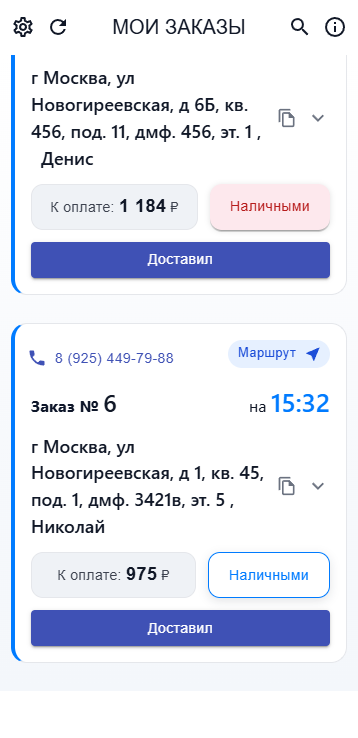
- Если заказ требует оплаты от клиента и клиент решил оплатить не так, как собирался изначально. Необходимо нажать на кнопку "ИЗМЕНИТЬ ВИД ОПЛАТЫ". После чего изначально выбранный вид оплаты будет зачеркнут, а кнопка измениться на ОПЛАЧЕНО и перекрасится в красный. Повторное нажатие вернет все как было. Кнопку надо использовать ДО нажатия на кнопку "ДОСТАВИЛ".
-
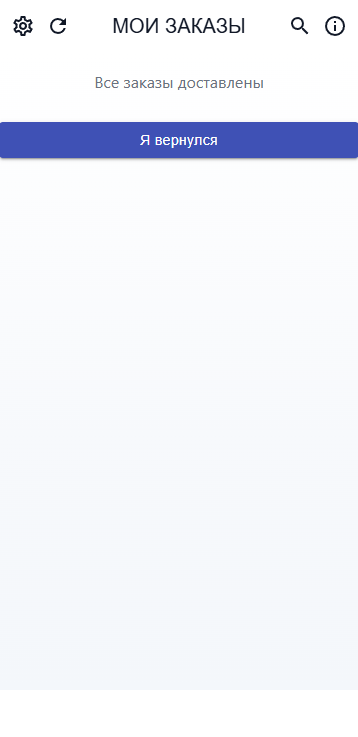
Кнопка "Я ВЕРНУЛСЯ"
- После доставки всех заказов и возврата в торговую точку, курьеру необходимо нажать на кнопку и подтвердить свое возвращение. После этого можно будет начать принимать новые заказы на доставку.
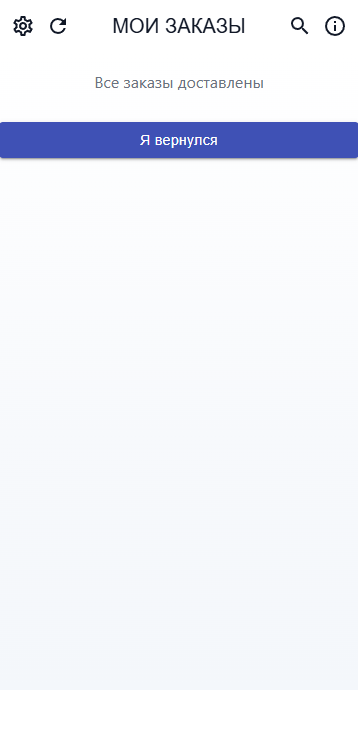
- После доставки всех заказов и возврата в торговую точку, курьеру необходимо нажать на кнопку и подтвердить свое возвращение. После этого можно будет начать принимать новые заказы на доставку.
-
Можно снова принимать заказы
Если заказов не видно сразу, то следует обновить список заказов после их готовности на кухне.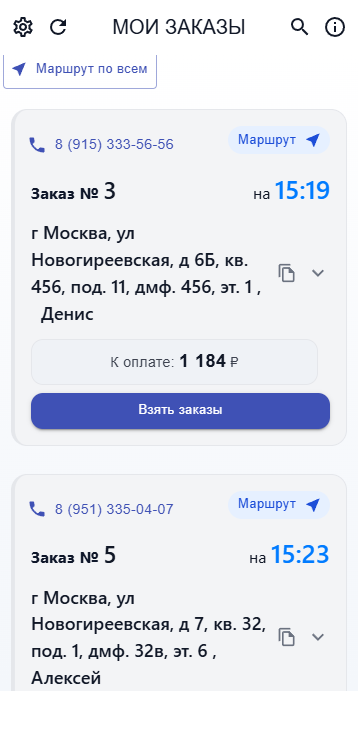
Важная информация
-
Курьеру очень важно вовремя менять статусы у заказов
- Нажимать кнопки "Я ПОЕХАЛ", "ДОСТАВИЛ" и "Я ВЕРНУЛСЯ".
Все статусы по заказам передаются на кассу торговой точки и сервис с которого клиент сделал заказ. Также, это влияет на тайминги, от которых могут зависеть премии и штрафы.
- Нажимать кнопки "Я ПОЕХАЛ", "ДОСТАВИЛ" и "Я ВЕРНУЛСЯ".
- Если что-то не работает или работает не так, как вы ожидаете - необходимо обратиться в техподдержку написав в телеграмм @JupiterHelp_bot или эл. почту jupiterhelp@mail.ru.
- Если у вас есть предложение, по улучшению приложения курьера, вы также можете обратиться в техподдержку - будем рады сделать его удобнее.
- Есть возможность Открывать Яндекс Карту с адресом заказа непосредственно на компьютере кассы.
Система JUPITER www.jupiter.systems (с) 2024г.
Нет комментариев