
Работа с товарными документами через кассовый интерфейс (раскладки)
С версии 2026-06-01 реализован ввод документов перемещения через кассовый интерфейс.
Настройка
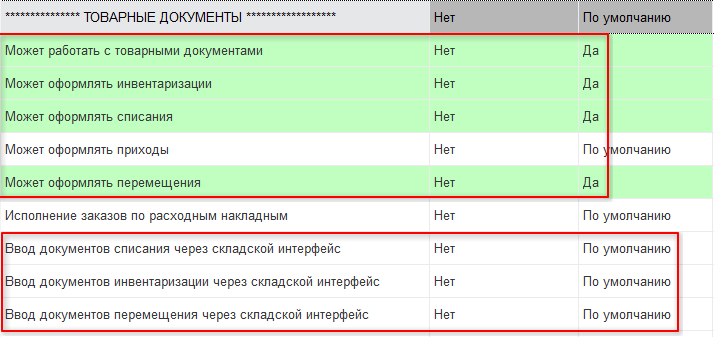
1. В настройках должности сотрудника должна быть включена работа с товарными документами и необходимыми типами документов. Ввод документов через складской интерфейс должен быть отключен.
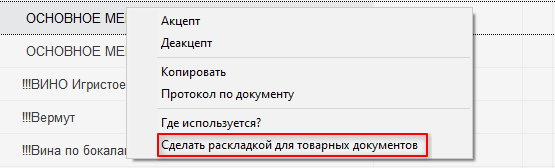
2. Определяем раскладку, которая будет использоваться для работы с товарными документами. Например, если нужно продублировать основное меню, использующееся как раскладка для текущего ТЗ, копируем раскладку ОСНОВНОЕ МЕНЮ и называем ее, например, ОСНОВНОЕ МЕНЮ_товарная. Затем кликаем правой клавишей и выбираем Сделать раскладкой для товарных документов. После этого действия раскладка перестанет быть доступной в общем списке раскладок.
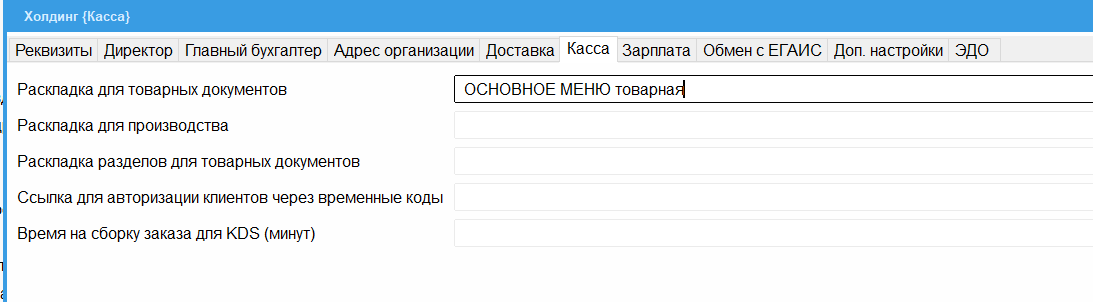
3. В карточке Холдинга во вкладке Касса выбираем созданную раскладку в строке Раскладка для товарных документов.
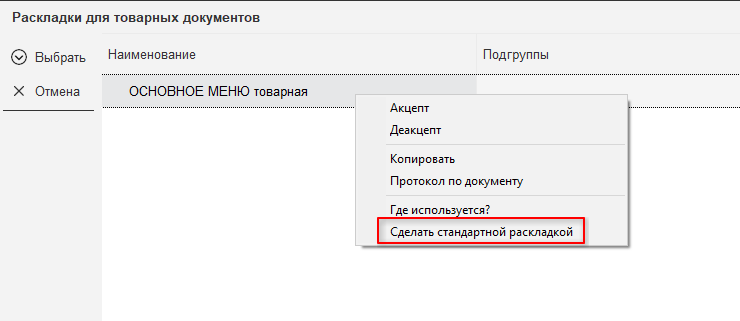
Чтобы отредактировать данную раскладку, нужно в этой строке раскрыть список доступных раскладок, нажать правой клавишей мыши и выбрать действие Сделать стандартной раскладкой, после чего раскладка снова будет доступна в общем списке раскладок.
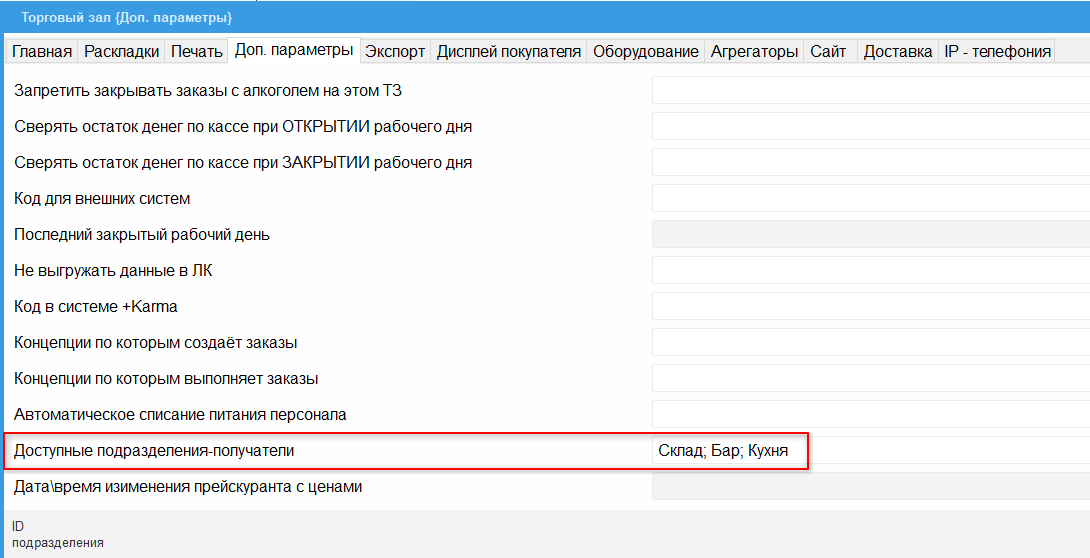
4. При необходимости можно ограничить количество подразделений-получателей для документов перемещения, для торгового зала выбираем список подразделений, доступных для перемещения. Задается в карточке торгового зала, вкладка Доп. параметры - Доступные подразделения-получатели.
Работа с товарными документами
В кассовом интерфейсе переходим в Функции - Товары

1. Списание.
Нажимаем на кнопку Списание, открывается интерфейс ввода ТМЦ в виде кнопок раскладки.
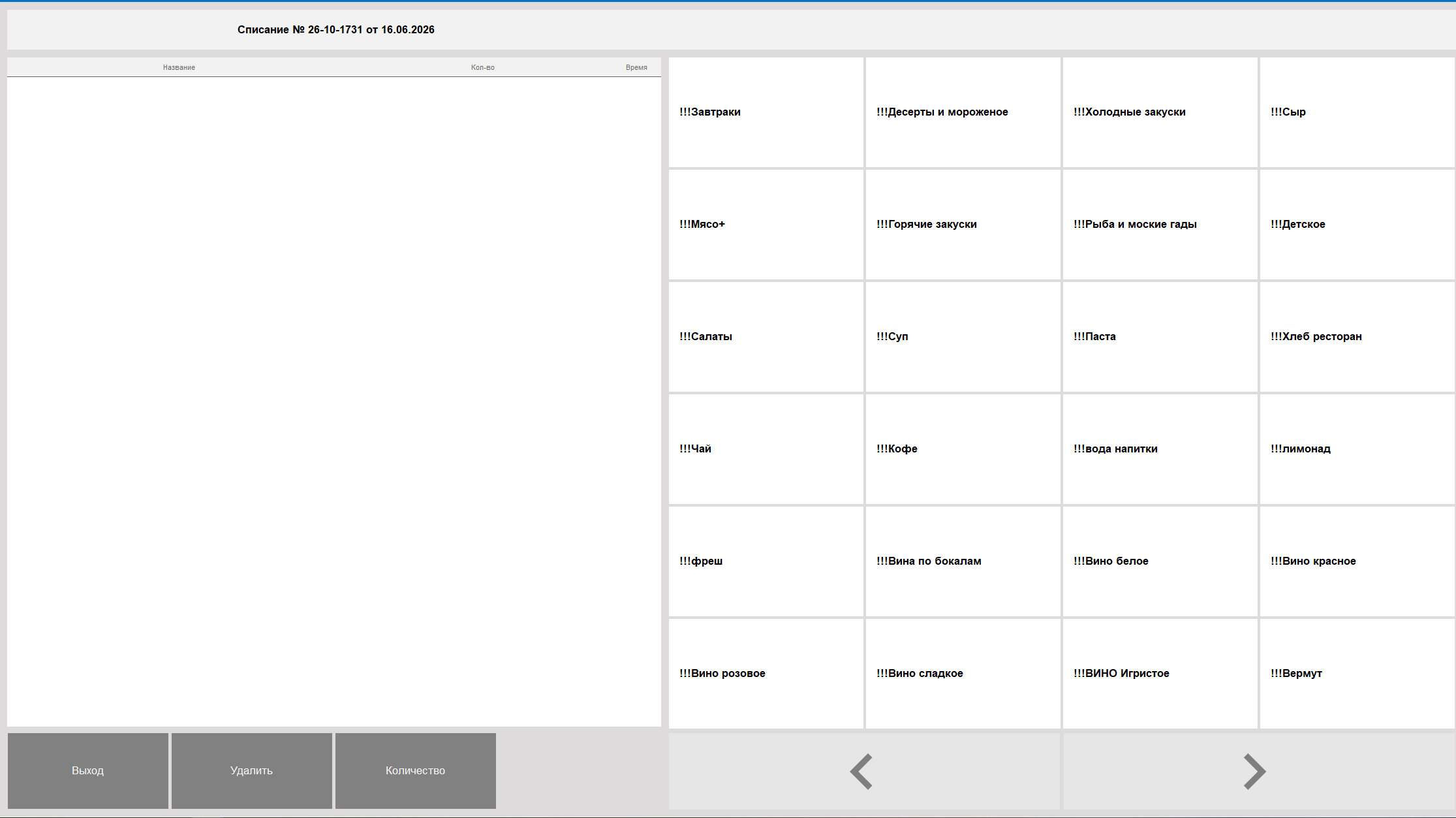
Добавляем нужные ТМЦ, как в обычном заказе. При необходимости можно удалять строки или изменять количество.
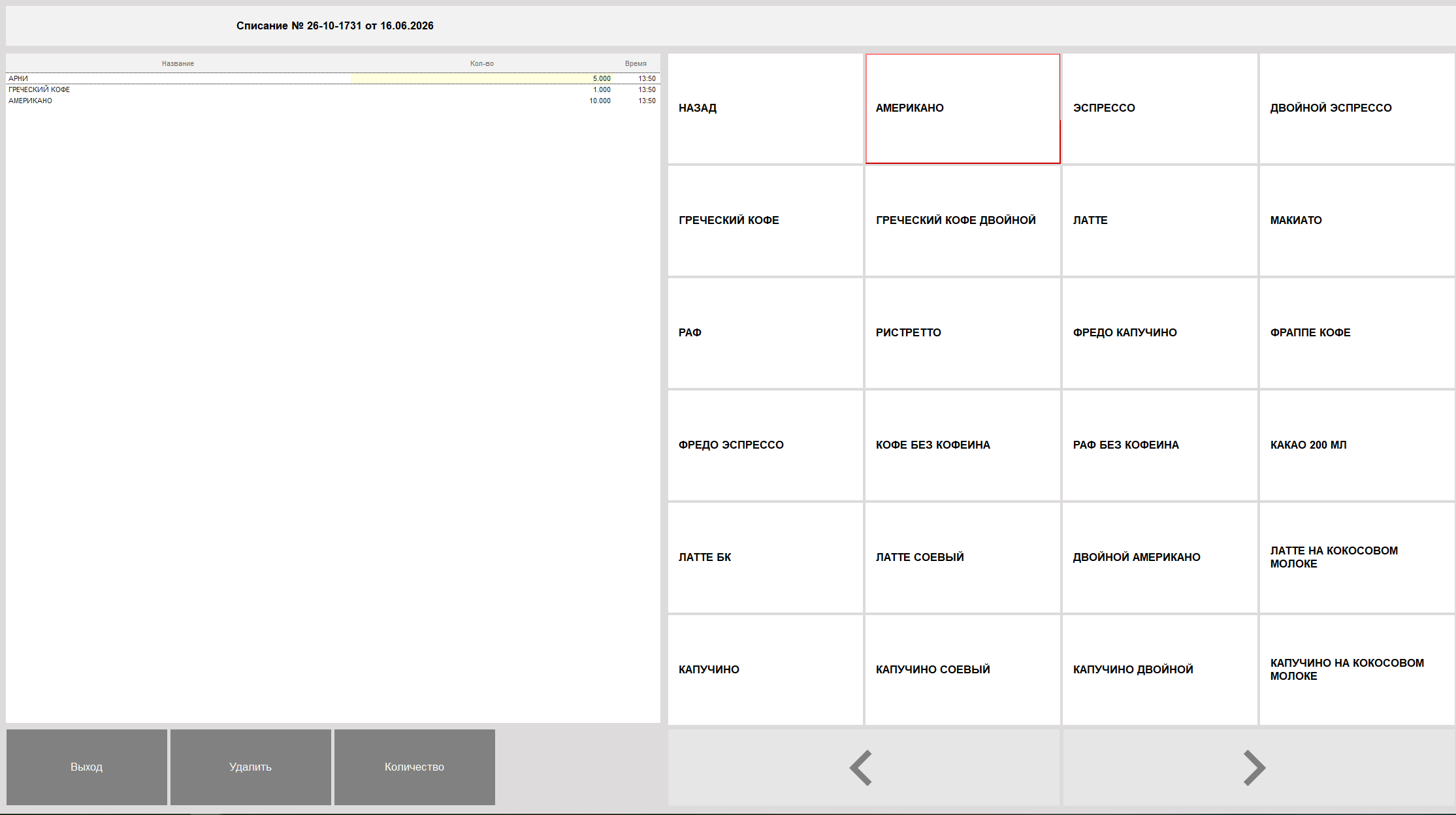
После ввода ТМЦ создается документ списания. Документ списания в рамках рабочего дня один, после выхода из него введенные данные сохраняются и в течение дня при необходимости дополняются. Данный документ автоматически акцептуется после закрытия рабочего дня.
2. Инвентаризация
Принцип работы аналогичен документу списания. Создается документ, который в течение рабочего дня дополняется, после закрытия рабочего дня автоматически акцептуется.
3. Перемещение
При выборе Перемещения программа каждый раз будет предлагать выбрать подразделение-получатель. Подразделение-отправитель определяется автоматически по настройкам текущего торгового зала.
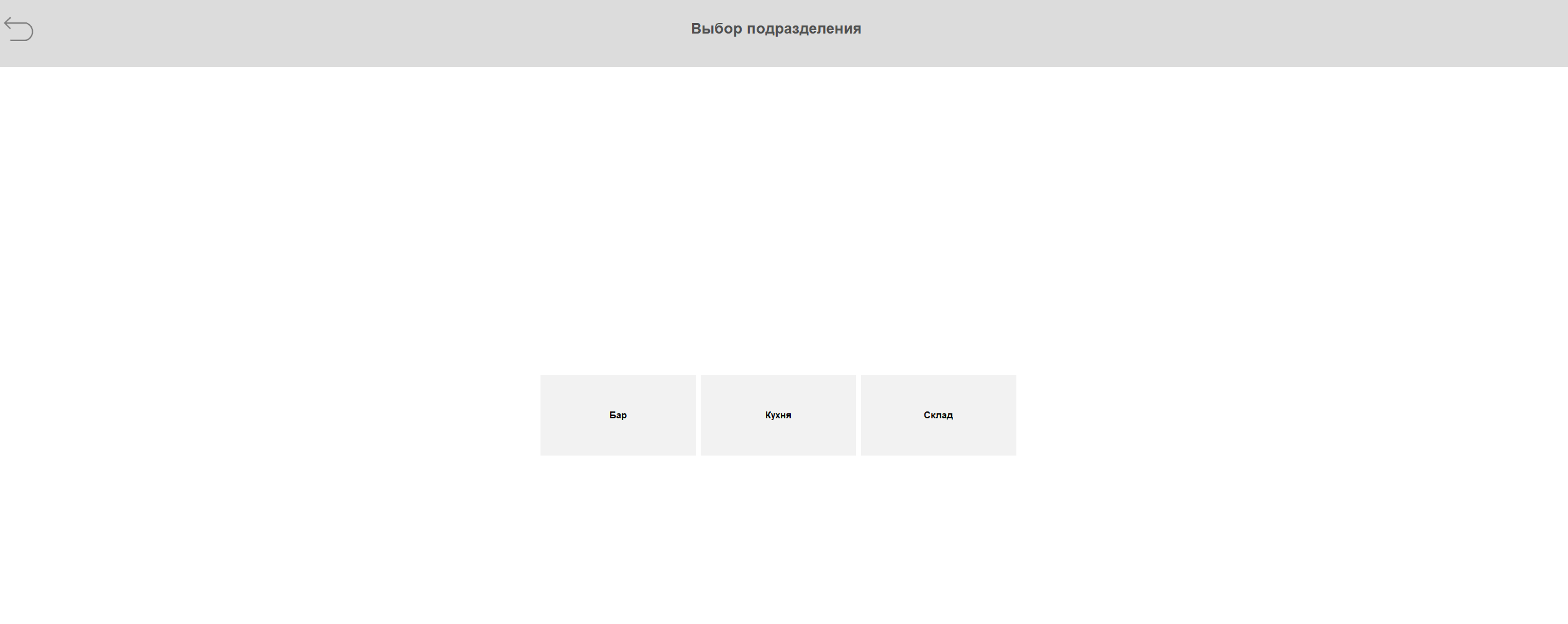
Документы перемещения создаются в единственном экземпляре для каждого подразделения-получателя. По аналогии с документом Списания дополняются и редактируются. После закрытия рабочего дня документы автоматически акцептуются.
Система JUPITER www.jupiter.systems (с) 2024г.
Нет комментариев