
Добавление/изменение/увольнение сотрудников
Добавление/изменение сотрудников
Для добавления/изменения сотрудников необходимо перейти в следующее меню: «Торговый зал > Настройка кассы > Сотрудники > Сотрудники» (рис. 1):
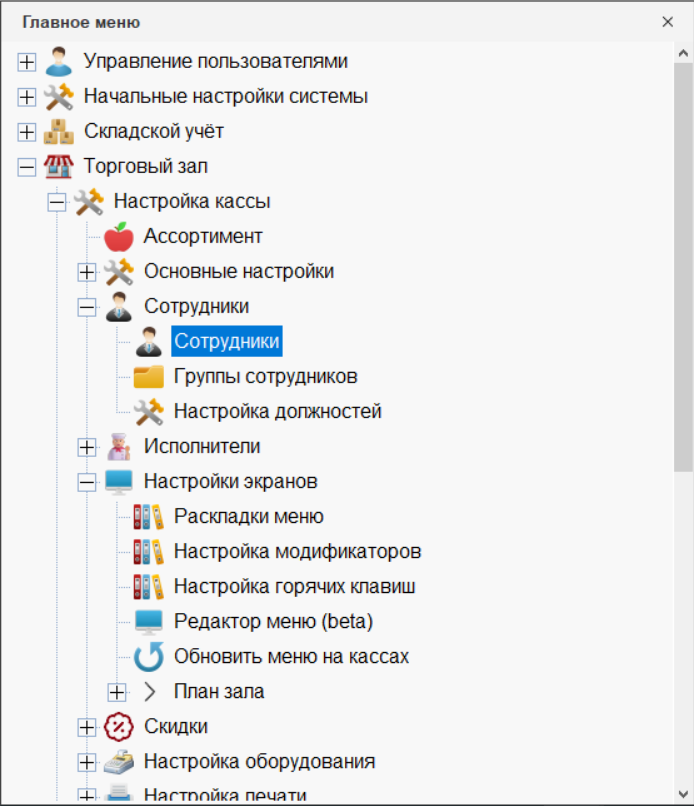
Рисунок 1. Меню "Сотрудники"
Если нужно найти сотрудника по ФИО, отсортировать по должности или торговой точке, воспользуйтесь фильтром (рис. 2):
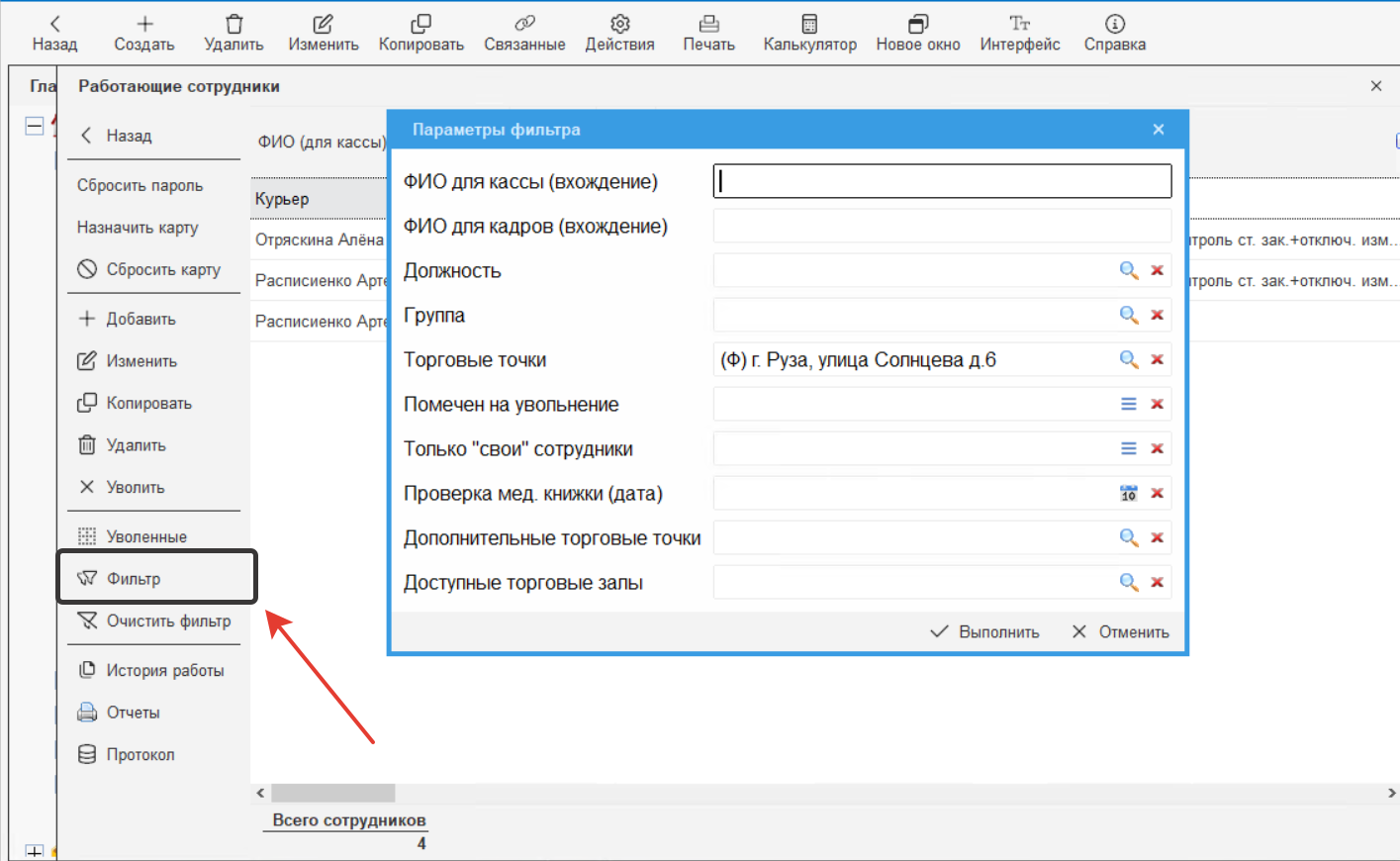
Рисунок 2. Окно "Параметры фильтра"
Чтобы добавить нового сотрудника, необходимо выделить курсором старого сотрудника(должность которого вам нужна), после чего нажать кнопку "Копировать" на меню слева или сверху. На примере точки (Ф) г. Руза, улица Солнцева д.6 (рис. 3):
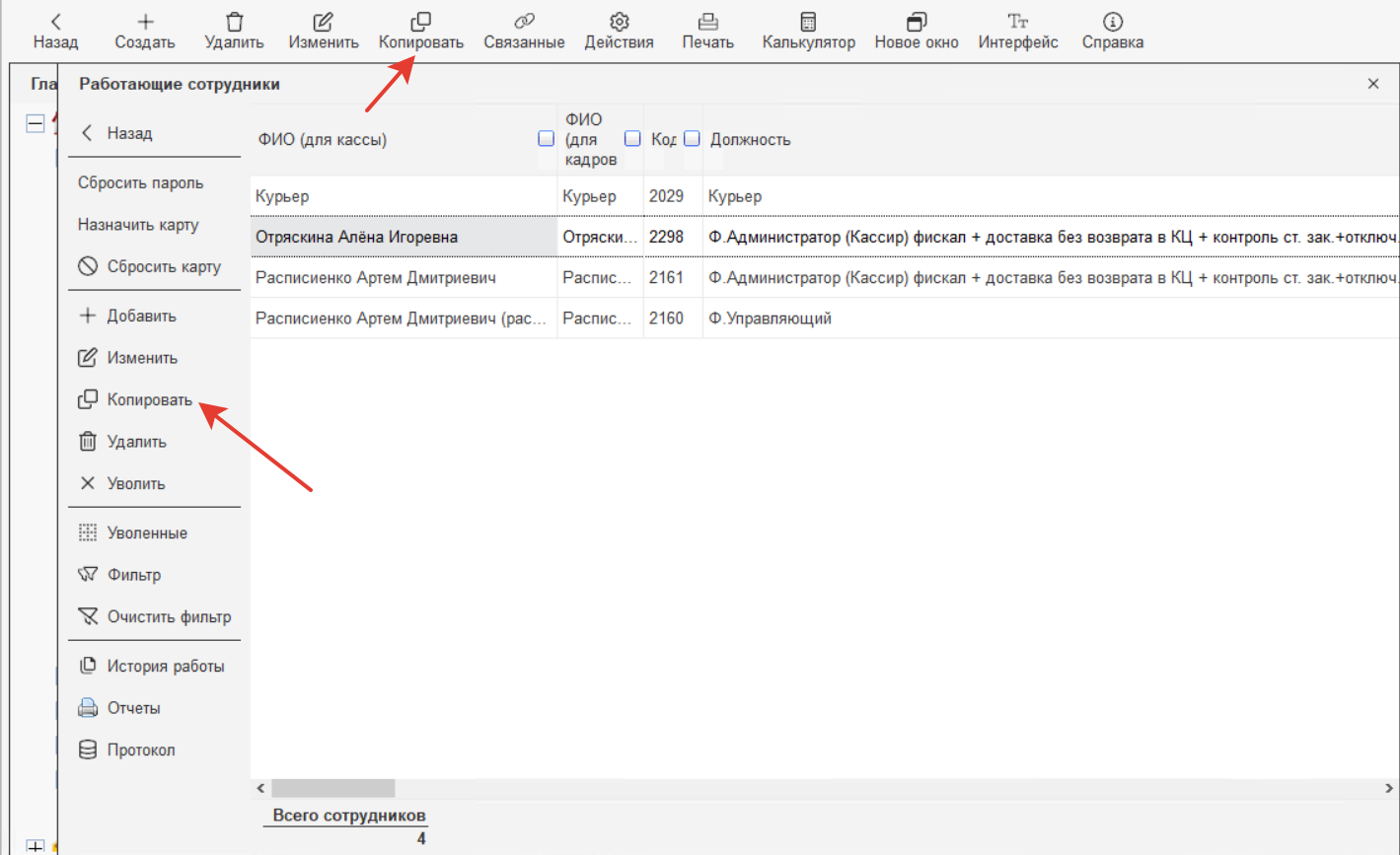
Рисунок 3. Копирование сотрудника
Должность для администраторов точек Расписиенко А.Д. с урезанными правами в СУШИ-СЕТ называется:
Ф.Администратор (Кассир) фискал + доставка без возврата в КЦ + контроль ст. зак.+отключ. изменения с внеш ист+скан. без марк. для ИП Расписиенко
После этого откроется окно создания сотрудника с уже заполненными полями. Основная торговая точка, доступные торговые залы, должность и ФИО переносятся со старого сотрудника. Если необходимо, можете их изменить на нужные (рис. 4):
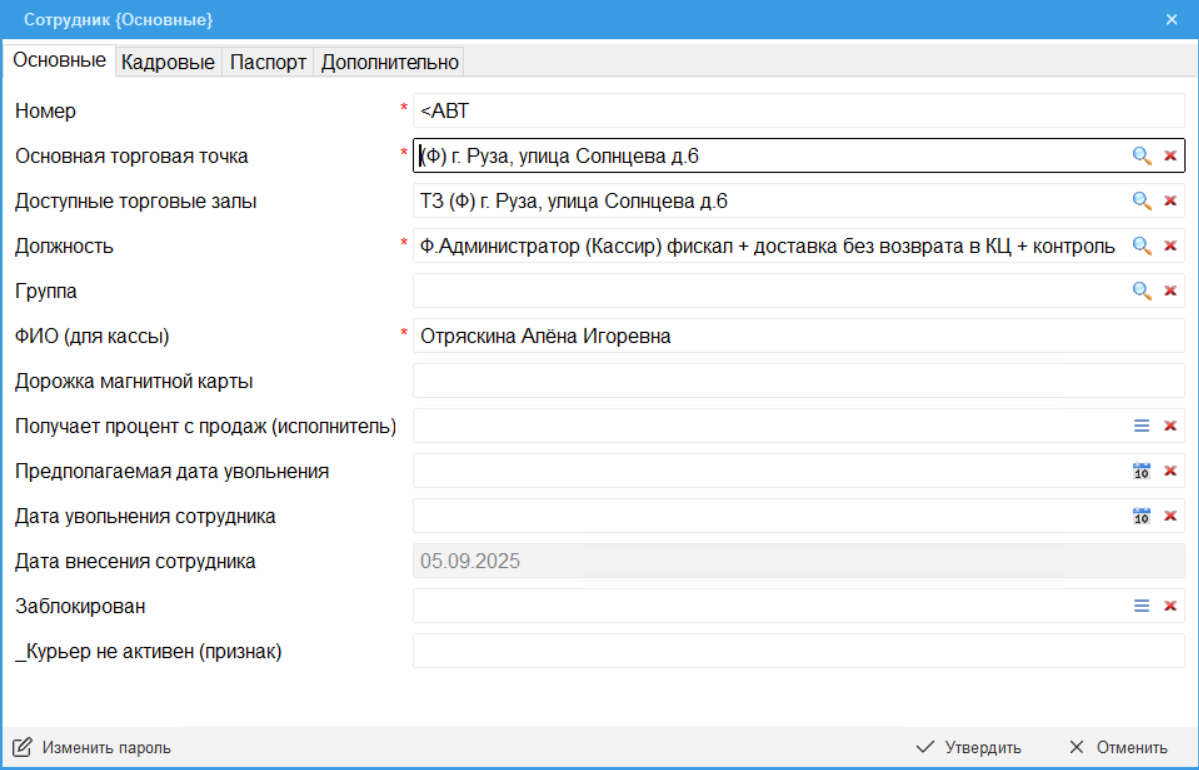
Рисунок 4. Окно создания сотрудника
Если торговую точку и торговый зал менять не нужно, введите ФИО(для кассы) и ФИО во вкладке "Кадровые". Вместо Фамилия Имя Отчество указывайте ФИО нового сотрудника. После того как введёте нажмите кнопку Утвердить (рис. 5):
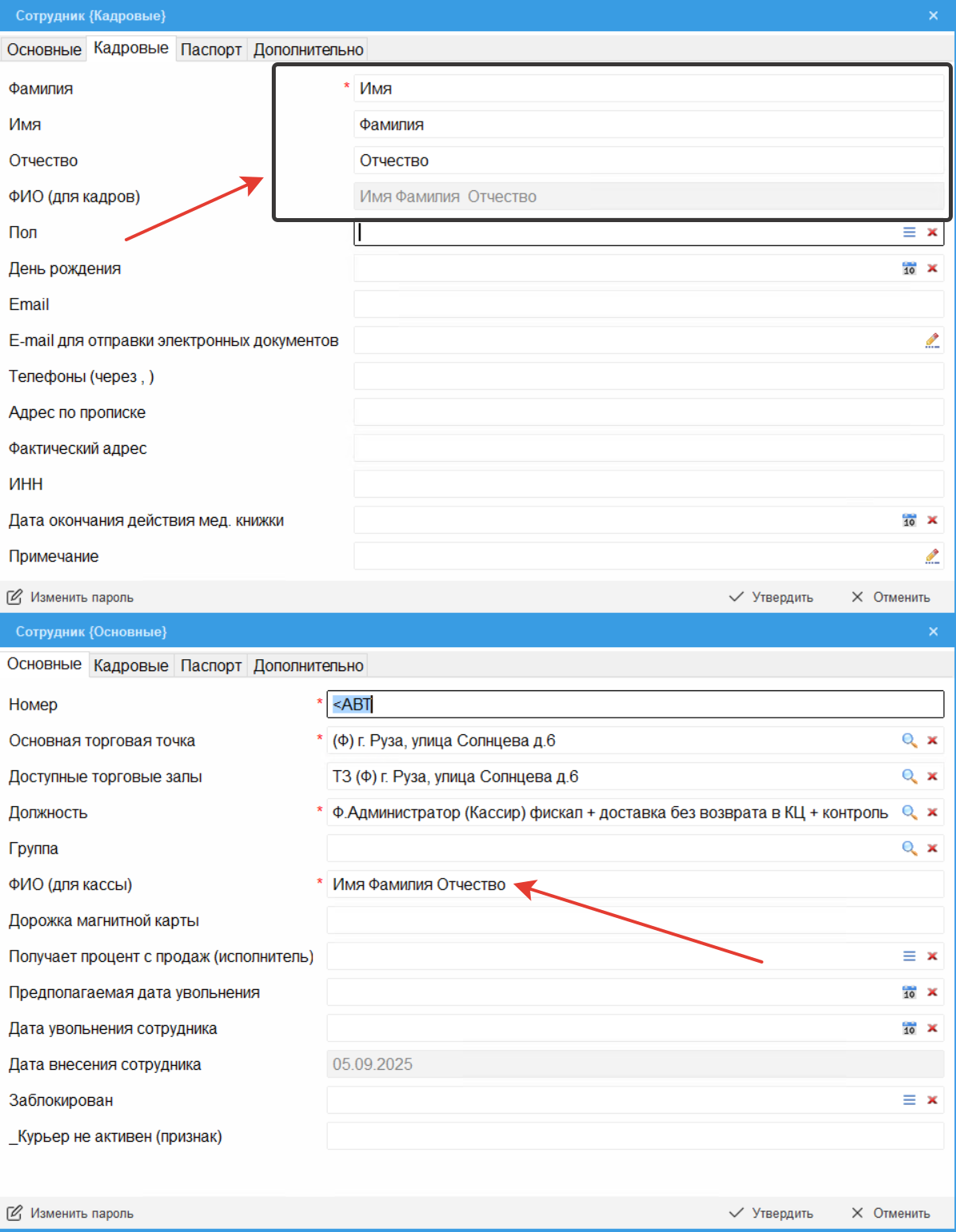
Рисунок 5. Заполнение ФИО в карточке нового сотрудника
Если новый сотрудник курьер, во вкладке "Основные" добавятся новые поля. Обязательно заполните "Транспорт курьера" выбрав из списка и в поле "Мобильное приложение" укажите "Да", если курьер будет использовать мобильное приложение, и "Нет" в другом случае (рис. 6):
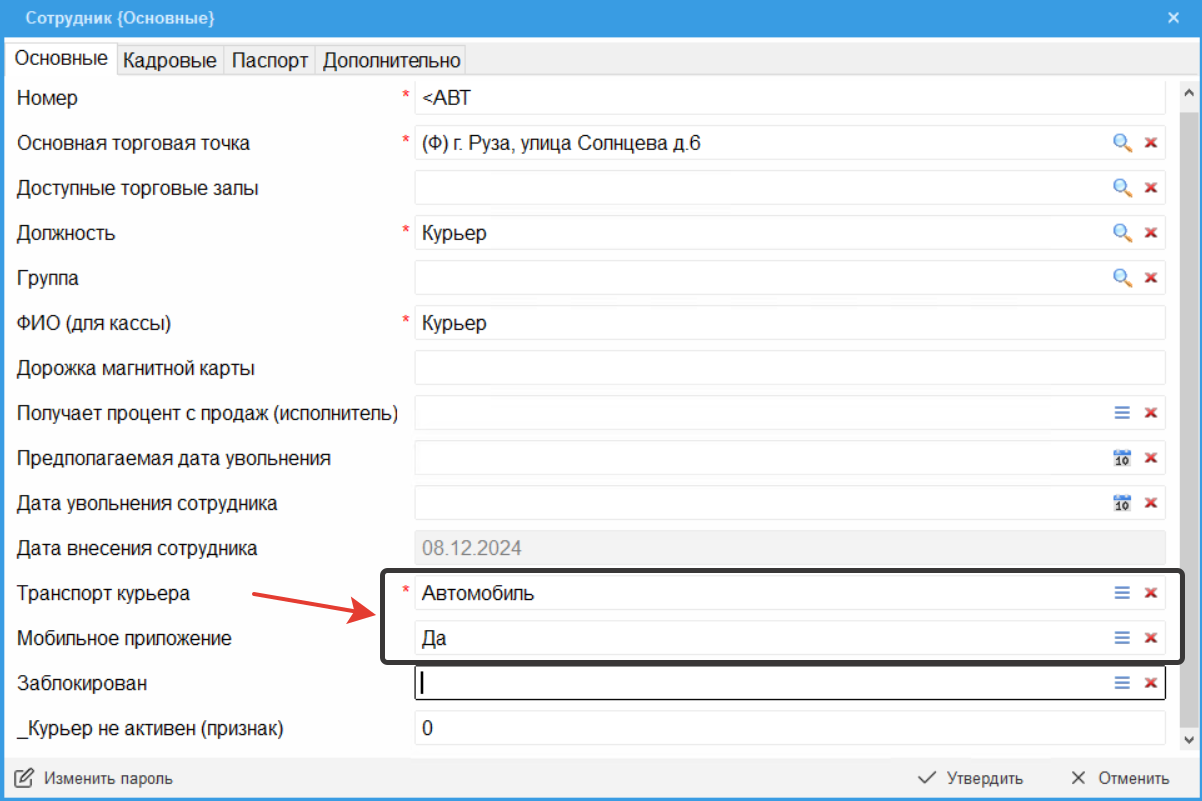
Рисунок 6. Заполнение необходимых полей для курьера
После того как предыдущие действия будут сделаны, нажимайте на кнопку "Утвердить". Новый сотрудник создан, система присвоит ему уникальный номер. Снова зайдите в его карточку двойным щелчком или нажав на "Изменить". Далее нажимайте на кнопку "Изменить пароль", которая расположена слева снизу (рис. 7):
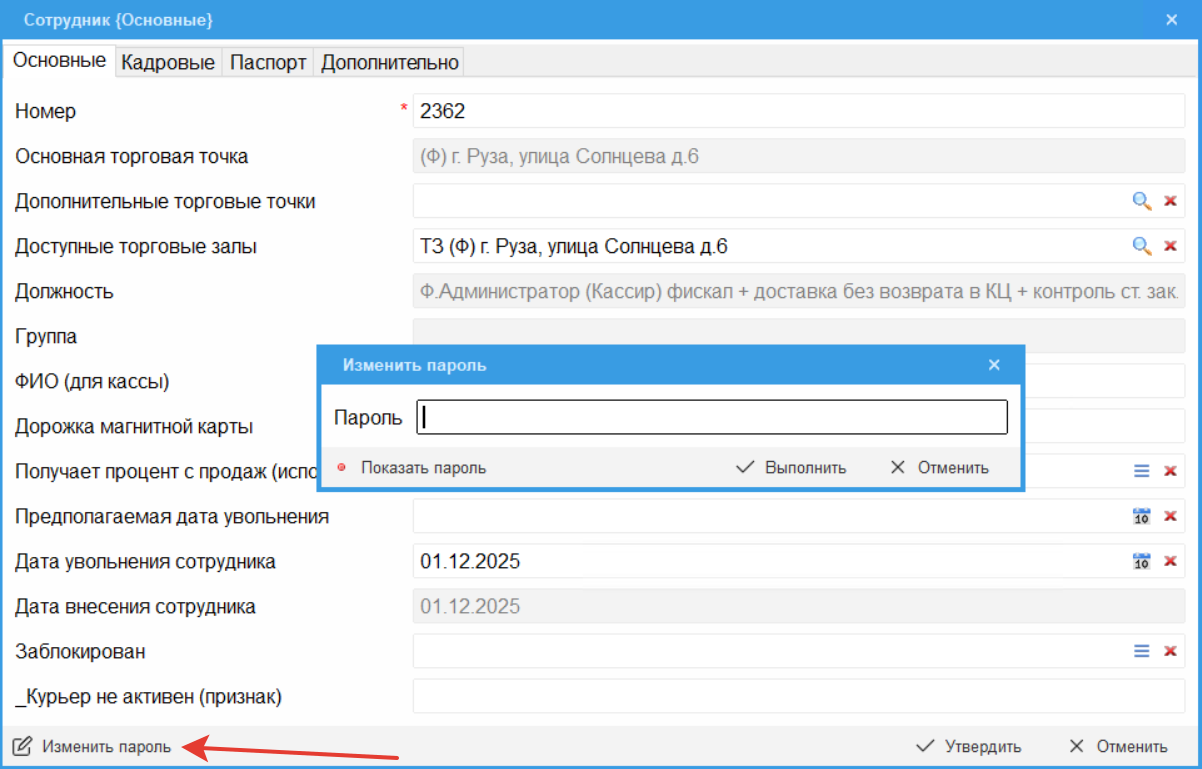
Рисунок 7. Окно "Изменить пароль" в карточке сотрудника
Далее вам необходимо придумать пароль, который будет добавляться к номеру сотрудника для формирования пароля для входа на кассу. Номер сотрудника в данном случае 2362, если ввести в окно "Изменить пароль" 60, то при авторизации на кассе нужно будет вводить 236260. Пароль можно всегда поменять в карточке сотрудника, также открыв окно для изменения пароля. Не забывайте нажимать кнопки "Выполнить" и "Утвердить" для сохранения изменений.
Настройка закончена, новый сотрудник может авторизироваться на кассе.
Увольнение сотрудников
Если сотрудника необходимо уволить, выделяйте нужного сотрудника и жмите кнопку "Уволить" в левом меню, после чего выбирайте "Да" на всех диалоговых окнах (рис. 8):
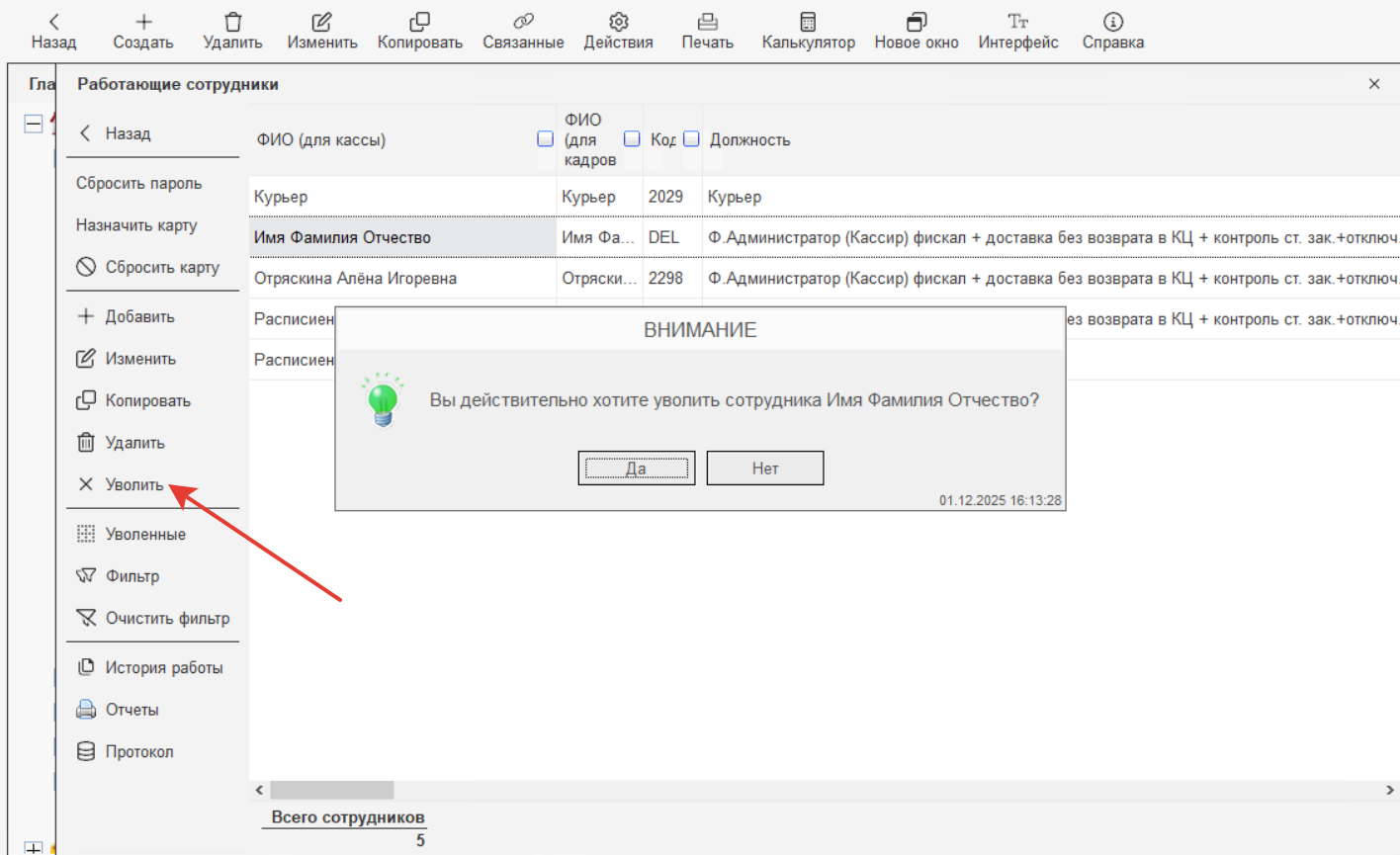
Рисунок 8. Окно подтверждения увольнения сотрудника
Система JUPITER www.jupiter.systems (с) 2024г.
Нет комментариев