
Загрузка УПД из ЭДО в XML формате.
Загрузка УПД в xml формате позволяет работать с документами из ЭДО, загружая их в Юпитер полуавтоматическом режиме без использования дорогостоящего api держателей ЭДО платформ.
Выгрузка документов в xml должна быть доступна и описана в документации ЭДО площадок.
Доступно два режима запуска автоматический и ручной
Загрузка приходных накладных в ручном варианте из УПД в xml формате.
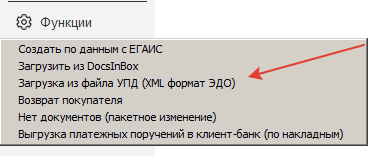
Заходим раздел Складской учёт -> Поступление товаров -> Приходных накладные. Слева на панели Функции, Загрузка из УПД (XML формат ЭДО).
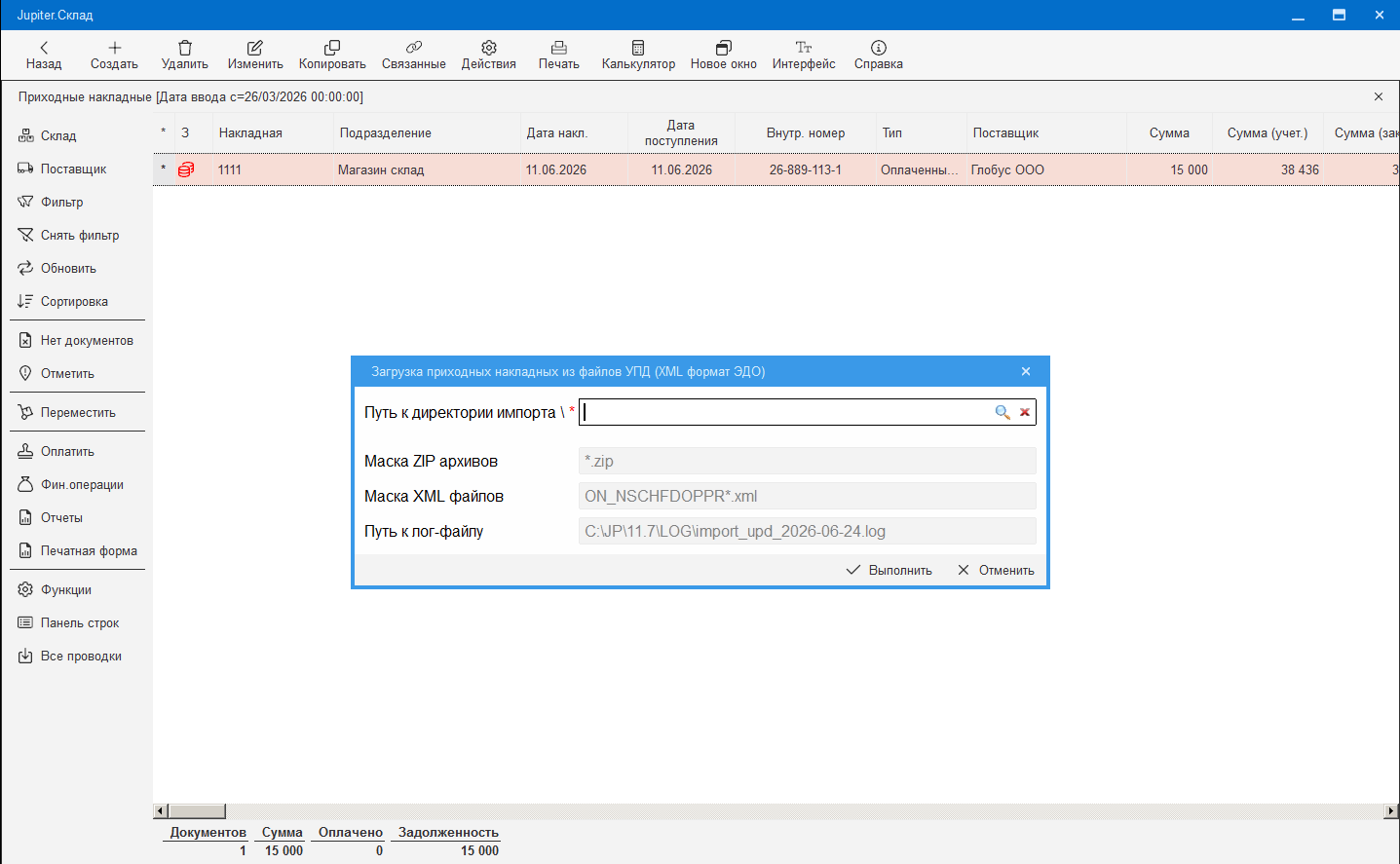
Процедура "Загрузка приходных накладных из файлов УПД (XML формат ЭДО)" Поддерживается загрузка из форматов УПД 5.03 и 5.01. Работа процедуры логируется в файл \LOG\import_upd_ДАТА.log.
Запрашивает путь к каталогу импорта.
При пакетной выгрузки документов из Диадок, они скачиваются архивом, пользователю будет удобно закинуть архив в каталог для загрузки. Процедура перебирает и распаковывает все ZIP архивы в каталоге импорта.
Успешно распакованный архив переносится в подкаталог SUCCESS.
Загрузка приходных накладных в автоматическом варианте из УПД в xml формате.
Для автоматического запуска нужно настроить задание планировщика "Загрузка приходных накладных из файлов УПД (XML формат ЭДО)" (JR / Внешние системы / ЭДО). Путь к каталогу импорта задается в параметром задания с типом "Значение".
Автоматический режим предполагает, что большинство ТМЦ уже сопоставлены и не требуют ручной обработки.
При пакетной выгрузки документов из Диадок, они скачиваются архивом, пользователю будет удобно закинуть архив в каталог для загрузки. Процедура перебирает и распаковывает все ZIP архивы в каталоге импорта.
- Если архив распаковать не удалось, он переносится в подкаталог ERROR.
- Успешно распакованный архив переносится в подкаталог SUCCESS.
Описание процедуры загрузки УПД в xml формате.
Процедура перебирает и обрабатывает все XML файлы по маске ON_NSCHFDOPPR*.xml в каталоге импорта. Так отсекаются документы других типов кроме УПД (например УКПД, счета и т.п.), которые могут попасть в выгрузку если пользователь не установит правильный фильтр в Диадок.
Процедура загружает данные из XML. Проверяет, что и что все обязательные параметры определены. Если нет, то обработка файла прерывается с ошибкой.
По ИНН определяет поставщика в Юпитере
Если поставщик не найден прерывает загрузку файла. В этом случае пользователю нужно вручную создать поставщика и повторить загрузку. Создать поставщика можно через кнопку "Создать по ИНН" в списке поставщиков.
По ИНН процедура определяет внутреннее юрлицо в Юпитере, находит первую торговую точку для этого юрлица, находит первое подразделение для этой торговой точки. На это подразделение будет загружена накладная. Если подразделение определить не получилось, то обработка файла прерывается с ошибкой.
Выполняет поиск ТМЦ по данным из строк. Алгоритм поиска:
-
- Если в строке указан штрихкод, то выполняет поиск упаковки в Юпитере по штрихкоду. Штрихкод определяется так:
- Получаем GTIN из значения атрибута "ГТИН" узла "ДопСведТов". Из GTIN получаем подстроку с 2 по 13 символ.
- Если GTIN не передан, то получаем значение узла "ИнфПолФХЖ2" с идентификаторами "штрихкод" или "EAN".
- Если штрихкод не передан, то получаем значение атрибута "КодТов" узла "ДопСведТов". Классифицируем полученное значение, если это EAN8/EAN13/GTIN14 штучного товара, то используем его в качестве штрихкода.
- Если GTIN не передан, то получаем значение узла "ИнфПолФХЖ2" с идентификаторами "штрихкод" или "EAN".
- Получаем GTIN из значения атрибута "ГТИН" узла "ДопСведТов". Из GTIN получаем подстроку с 2 по 13 символ.
- Если ТМЦ не найдена или нет штрихкода, то выполняет поиск по коду ТМЦ.
- Код ТМЦ получаем из значения узла "ИнфПолФХЖ2" с идентификатором "код_материала".
- Если ТМЦ не найдена, то предлагаем пользователю выполнить ручное сопоставление ТМЦ.
- Только в ручном режим.
- Если не удалось подобрать ТМЦ для всех строк, то обработка файла прерывается с ошибкой.
- Файл переносится в подкаталог ERROR.
- Только в автоматическом режиме.
- Файл переносится в подкаталог ERROR.
- Если в строке указан штрихкод, то выполняет поиск упаковки в Юпитере по штрихкоду. Штрихкод определяется так:
Процедура создает приходную накладную. Без акцепта
Успешно загруженный файл переносится в подкаталог SUCCESS.
После обработки всех файлов:
В ручном режиме - выводит сообщение о результатах загрузки
В автоматическом - если были ошибки, отправляет email оповещение на почту техподдержки и системного администратора
Система JUPITER www.jupiter.systems (с) 2024г.
Нет комментариев